
Nextcloud – Dateien Ordner herunterladen #
Ziel #
Mit Nextcloud können Sie einzelne Dateien oder komplette Ordner auf Ihren Computer herunterladen. Die heruntergeladenen Dateien stehen anschließend lokal auf Ihrem Gerät zur Verfügung.
Voraussetzungen #
- Sie sind erfolgreich an Ihrer Nextcloud angemeldet.
- Sie besitzen die Berechtigung zum Herunterladen der gewünschten Datei oder des Ordners.
- Auf Ihrem Computer ist ausreichend Speicherplatz vorhanden.
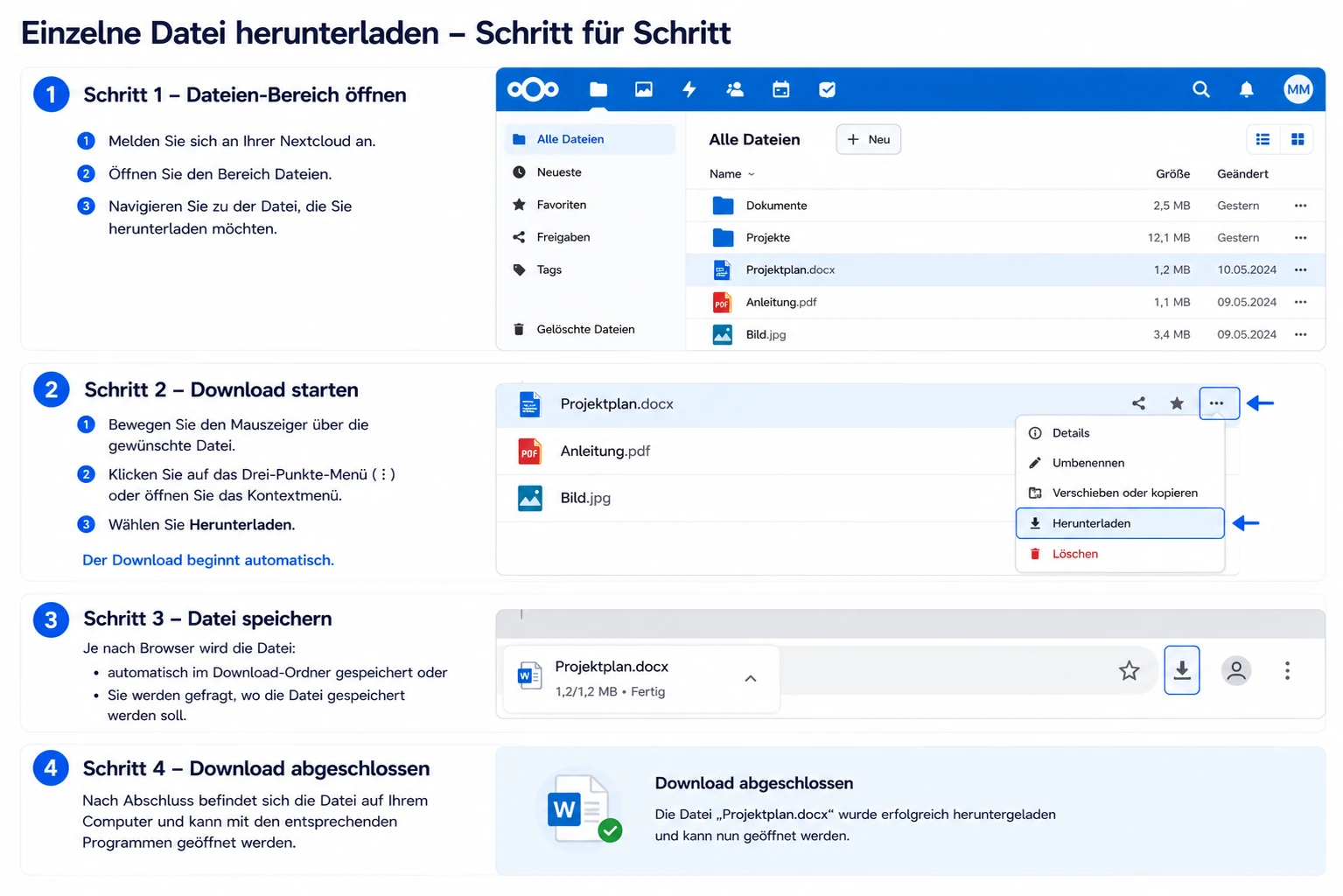
Nextcloud Einzelne Datei herunterladen #
Schritt 1 – Dateien-Bereich öffnen #
- Melden Sie sich an Ihrer Nextcloud an.
- Öffnen Sie den Bereich Dateien.
- Navigieren Sie zu der Datei, die Sie herunterladen möchten.
Schritt 2 – Download starten #
- Bewegen Sie den Mauszeiger über die gewünschte Datei.
- Klicken Sie auf das Drei-Punkte-Menü (⋮) oder öffnen Sie das Kontextmenü.
- Wählen Sie Herunterladen.
Der Download beginnt automatisch.
Schritt 3 – Datei speichern #
Je nach Browser wird die Datei:
- automatisch im Download-Ordner gespeichert oder
- Sie werden gefragt, wo die Datei gespeichert werden soll.
Schritt 4 – Download abgeschlossen #
Nach Abschluss befindet sich die Datei auf Ihrem Computer und kann mit den entsprechenden Programmen geöffnet werden.
Nextcloud – Kompletten Ordner herunterladen #
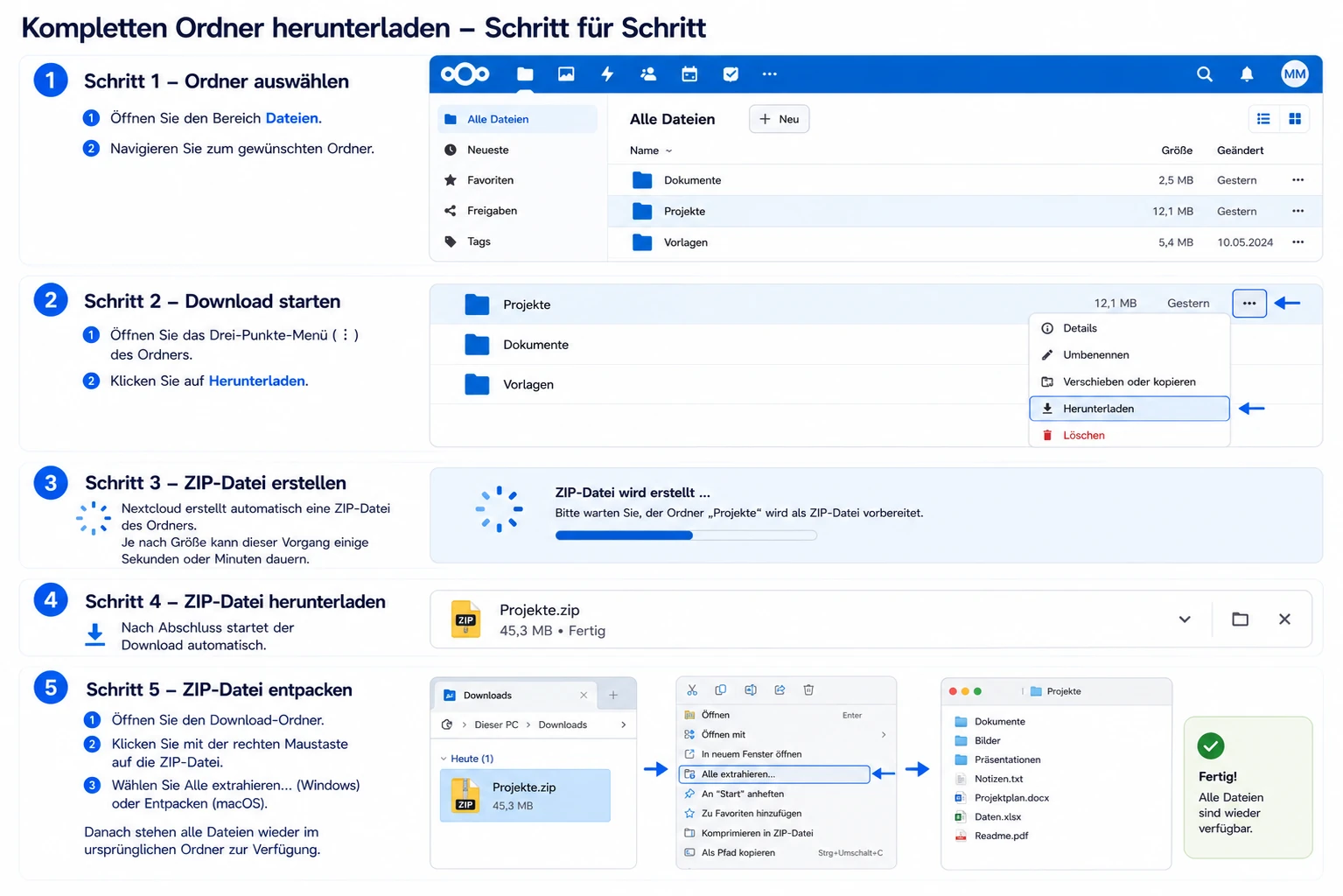
Schritt 1 – Ordner auswählen #
- Öffnen Sie den Bereich Dateien.
- Navigieren Sie zum gewünschten Ordner.
Schritt 2 – Download starten #
- Öffnen Sie das Drei-Punkte-Menü (⋮) des Ordners.
- Klicken Sie auf Herunterladen.
Schritt 3 – ZIP-Datei erstellen #
Nextcloud erstellt automatisch eine ZIP-Datei des Ordners.
Je nach Größe kann dieser Vorgang einige Sekunden oder Minuten dauern.
Schritt 4 – ZIP-Datei herunterladen #
Nach Abschluss startet der Download automatisch.
Schritt 5 – ZIP-Datei entpacken #
- Öffnen Sie den Download-Ordner.
- Klicken Sie mit der rechten Maustaste auf die ZIP-Datei.
- Wählen Sie Alle extrahieren… (Windows) oder Entpacken (macOS).
Danach stehen alle Dateien wieder im ursprünglichen Ordner zur Verfügung.
Mehrere Dateien herunterladen #
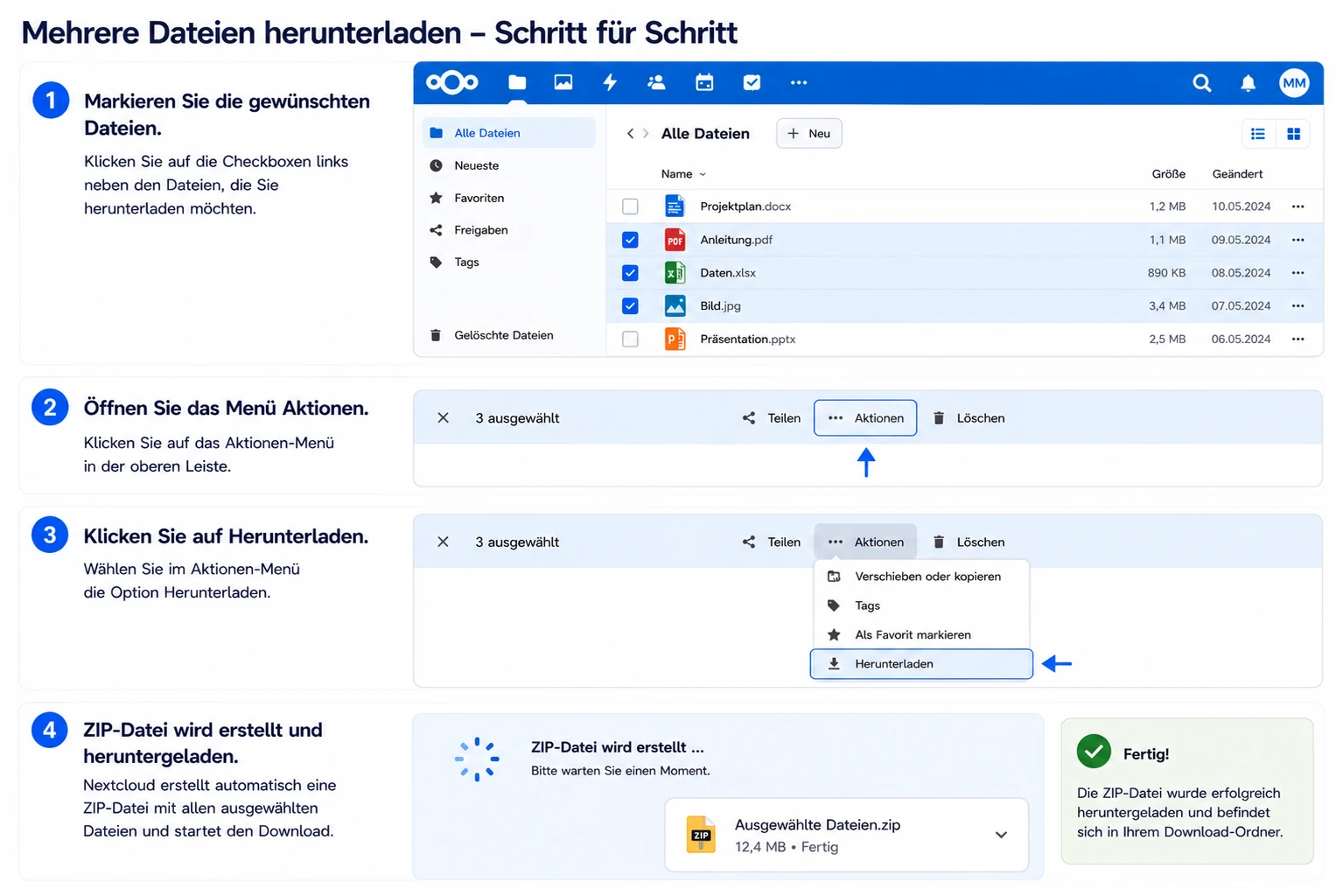
Wenn mehrere Dateien gleichzeitig heruntergeladen werden sollen:
- Markieren Sie die gewünschten Dateien.
- Öffnen Sie das Menü Aktionen.
- Klicken Sie auf Herunterladen.
Nextcloud erstellt automatisch eine ZIP-Datei mit allen ausgewählten Dateien.
Download abbrechen #
Solange der Download noch läuft, kann er im Browser über die Download-Anzeige abgebrochen werden.
Ein bereits abgeschlossener Download bleibt erhalten.
Best Practices #
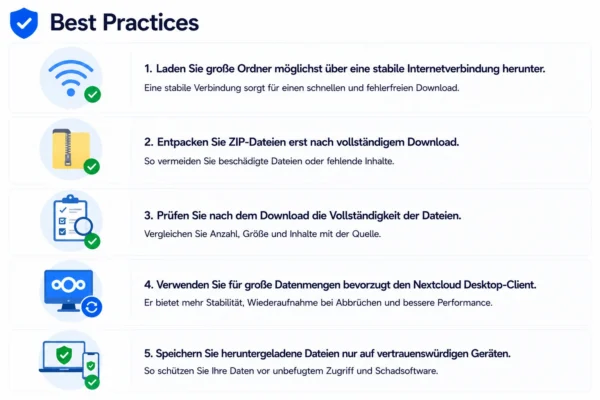
- Laden Sie große Ordner möglichst über eine stabile Internetverbindung herunter.
- Entpacken Sie ZIP-Dateien erst nach vollständigem Download.
- Prüfen Sie nach dem Download die Vollständigkeit der Dateien.
- Verwenden Sie für große Datenmengen bevorzugt den Nextcloud Desktop-Client.
- Speichern Sie heruntergeladene Dateien nur auf vertrauenswürdigen Geräten.
Häufige Fragen (FAQ) #
Warum startet der Download nicht? #
Mögliche Ursachen:
- Keine Berechtigung zum Herunterladen.
- Popup- oder Downloadblocker im Browser.
- Instabile Internetverbindung.
- Temporäre Serverprobleme.
Warum wird ein Ordner als ZIP-Datei heruntergeladen? #
Ordner können über den Browser nicht direkt übertragen werden. Deshalb erstellt Nextcloud automatisch eine ZIP-Datei.
Kann ich mehrere Dateien gleichzeitig herunterladen? #
Ja. Markieren Sie mehrere Dateien und wählen Sie anschließend Herunterladen. Nextcloud erstellt automatisch eine ZIP-Datei.
Wo finde ich die heruntergeladenen Dateien? #
Standardmäßig befinden sich die Dateien im Download-Ordner Ihres Betriebssystems. Alternativ fragt Ihr Browser nach einem Speicherort.
Warum dauert der Download so lange? #
Die Downloadgeschwindigkeit hängt unter anderem von folgenden Faktoren ab:
- Größe der Datei bzw. des Ordners
- Internetverbindung
- Serverauslastung
- Anzahl der enthaltenen Dateien