
Nextcloud – Anmeldung an Nextcloud #
Ziel #
In dieser Anleitung erfahren Sie, wie Sie sich über den Webbrowser an Ihrer Nextcloud anmelden und welche Möglichkeiten Ihnen nach der Anmeldung zur Verfügung stehen.
Voraussetzungen #
- Sie haben die Webadresse (URL) Ihrer Nextcloud erhalten.
- Sie verfügen über einen Benutzernamen und ein Passwort.
- Ein aktueller Webbrowser (z. B. Microsoft Edge, Google Chrome, Mozilla Firefox oder Safari) ist installiert.
- Eine Internetverbindung ist vorhanden.
Anmeldung über den Webbrowser #
Schritt 1 – Webbrowser öffnen #
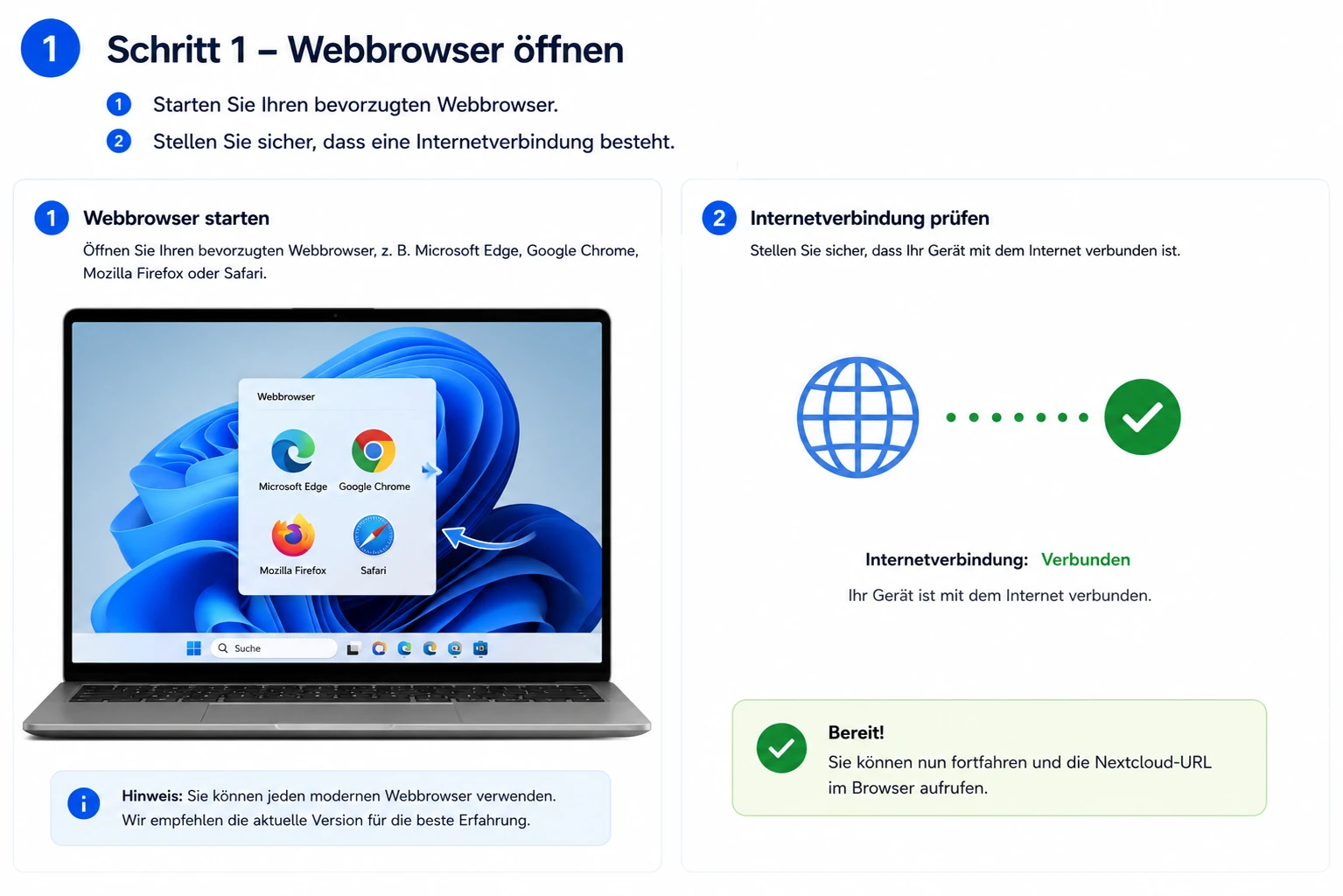
- Starten Sie Ihren bevorzugten Webbrowser.
- Stellen Sie sicher, dass eine Internetverbindung besteht.
Schritt 2 – Nextcloud aufrufen #
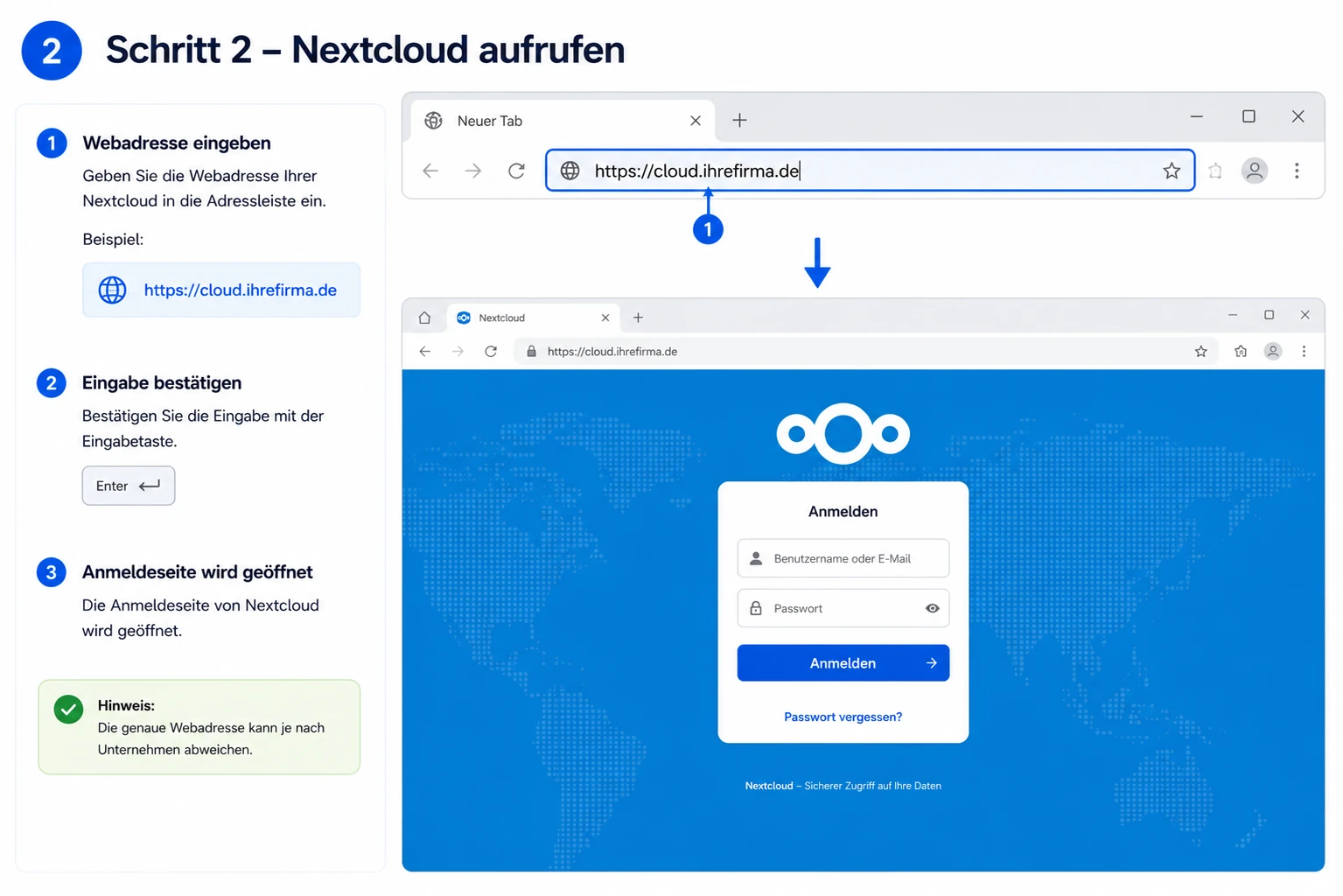
- Geben Sie die Webadresse Ihrer Nextcloud in die Adressleiste ein.
Beispiel:https://cloud.ihrefirma.de– Die Domain erhalten Sie von unserem RDDZ Support - Bestätigen Sie die Eingabe mit der Eingabetaste.
Die Anmeldeseite von Nextcloud wird geöffnet.
Schritt 3 – Benutzername eingeben #
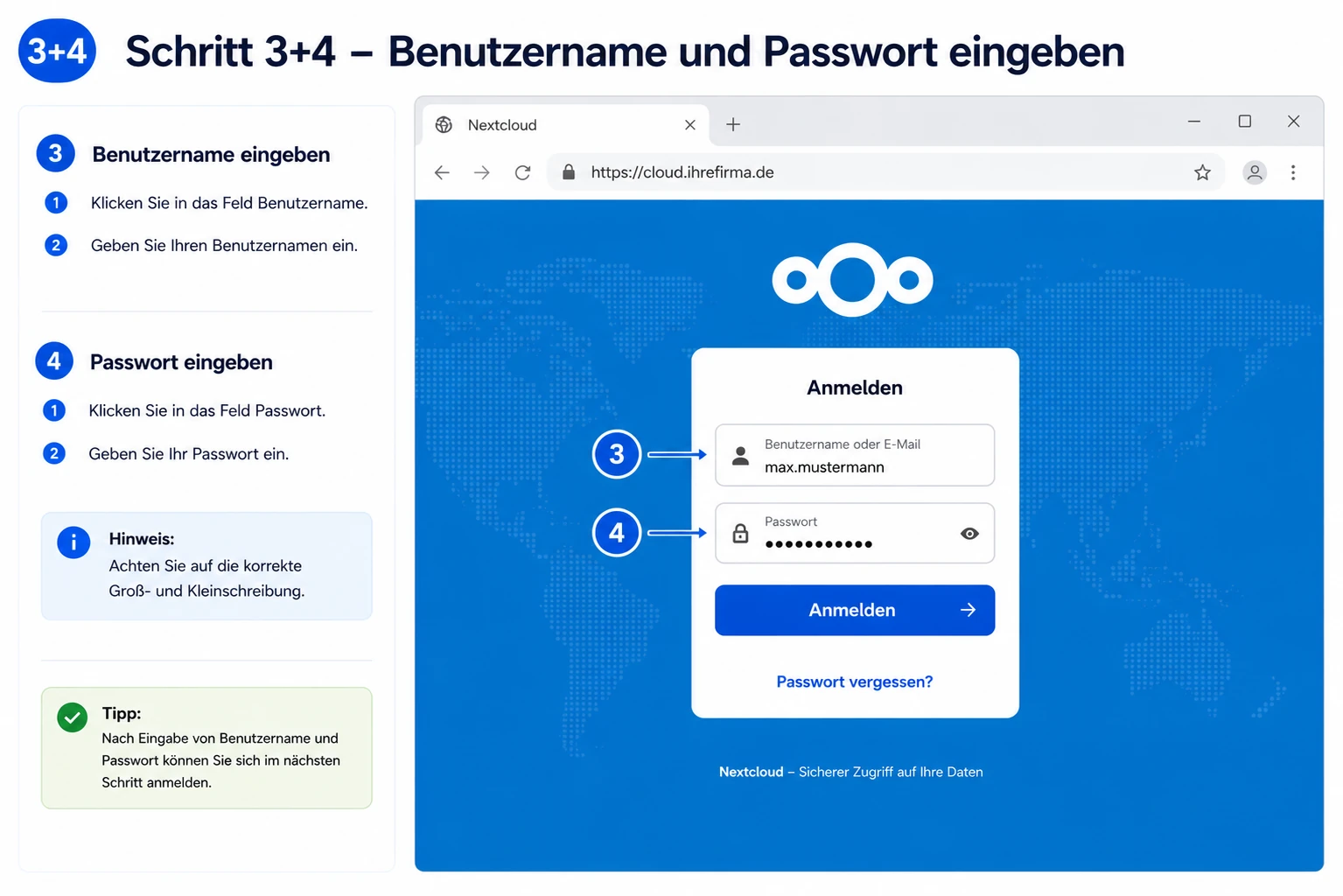
- Klicken Sie in das Feld Benutzername.
- Geben Sie Ihren Benutzernamen ein.
Schritt 4 – Passwort eingeben #
- Klicken Sie in das Feld Passwort.
- Geben Sie Ihr Passwort ein.
Achten Sie auf die korrekte Groß- und Kleinschreibung.
Schritt 5 – Anmelden #
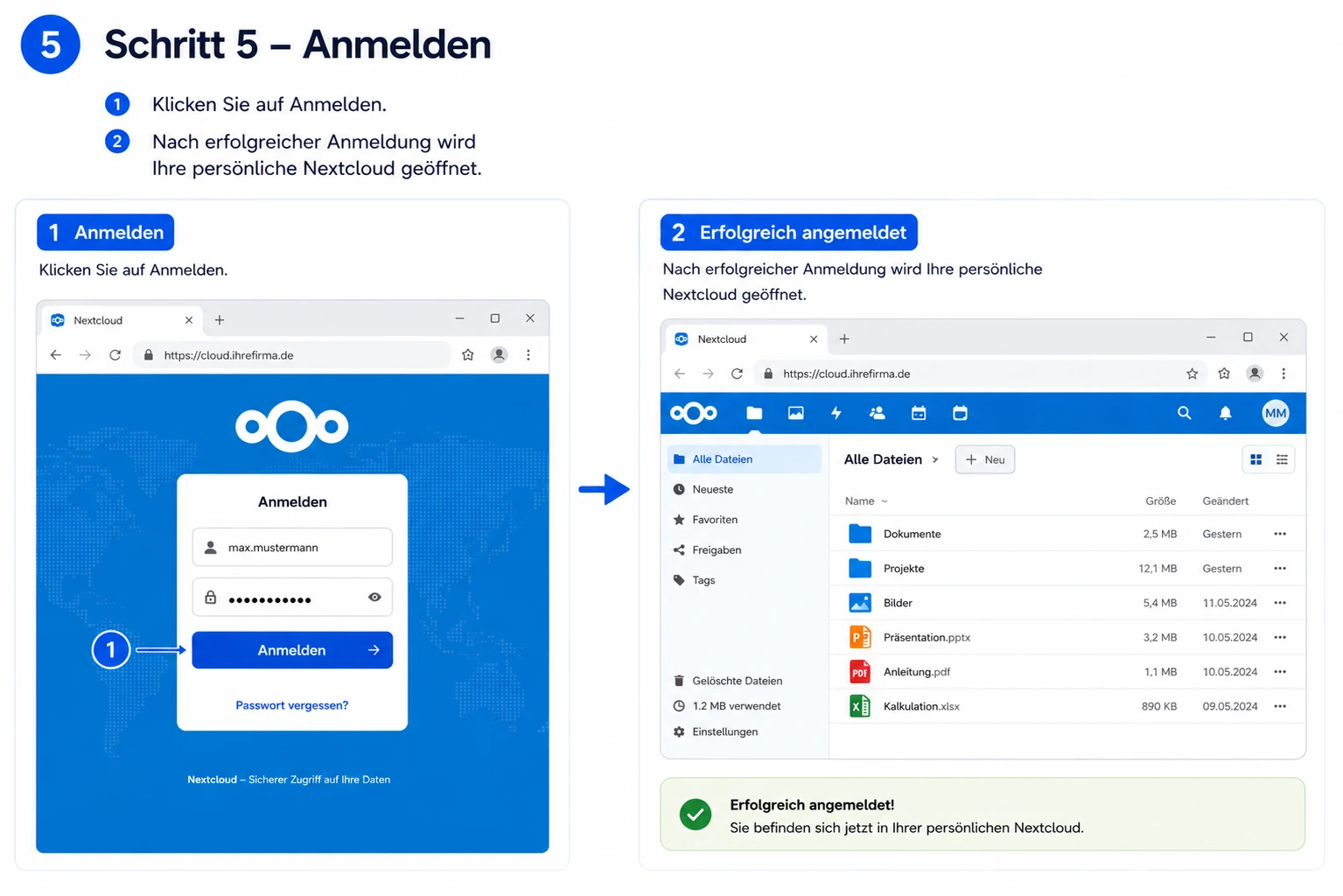
- Klicken Sie auf Anmelden.
Nach erfolgreicher Anmeldung wird Ihre persönliche Nextcloud geöffnet.
Optional – Angemeldet bleiben #
Je nach Konfiguration steht die Option Angemeldet bleiben zur Verfügung.
Wenn diese aktiviert wird, bleibt die Anmeldung auf diesem Gerät auch nach dem Schließen des Browsers bestehen.
Verwenden Sie diese Funktion nur auf einem persönlichen oder dienstlichen Gerät. Auf gemeinsam genutzten Computern sollte diese Option nicht aktiviert werden.
Nach der Anmeldung #
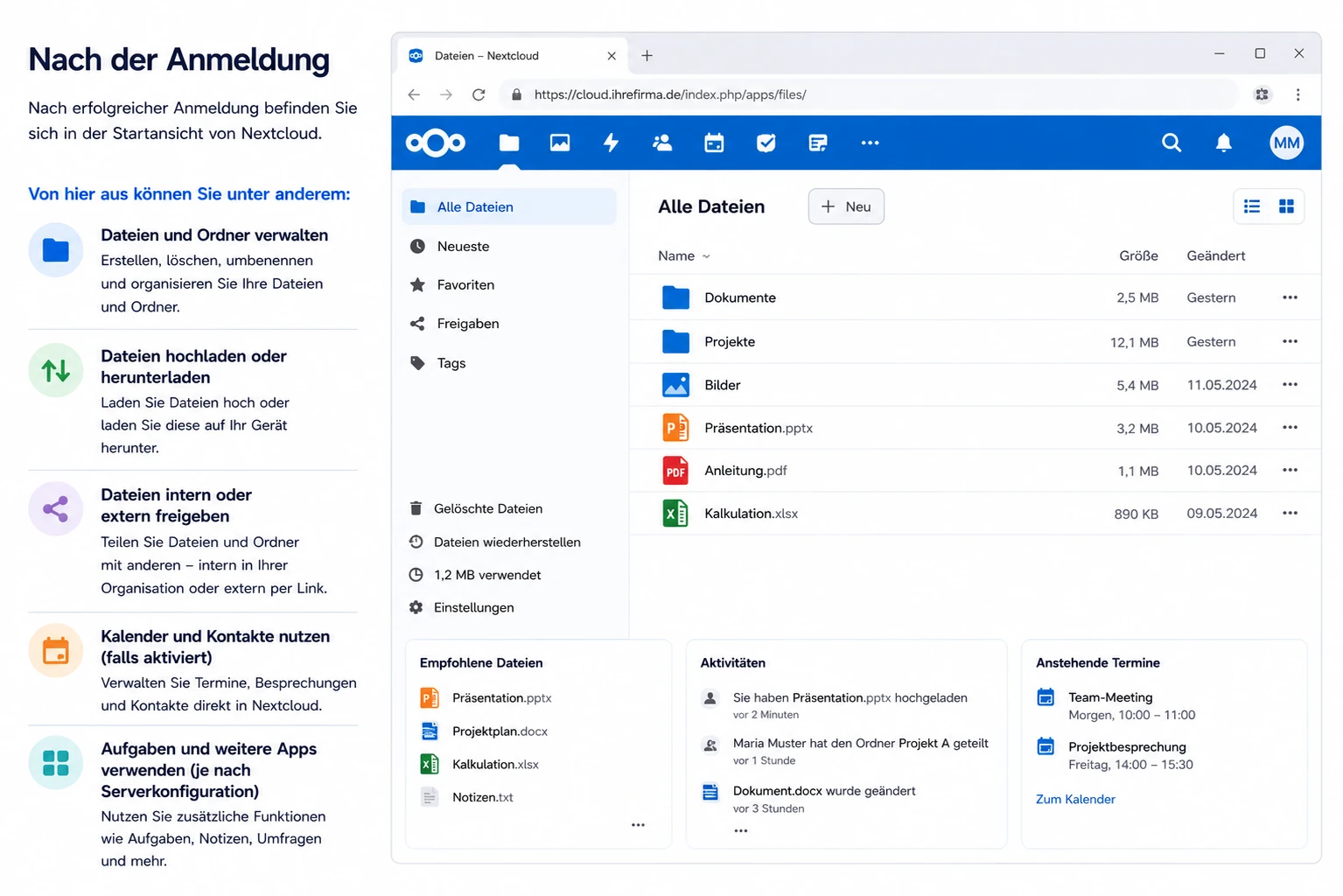
Nach erfolgreicher Anmeldung befinden Sie sich in der Startansicht von Nextcloud.
Von hier aus können Sie unter anderem:
- Dateien und Ordner verwalten
- Dateien hochladen oder herunterladen
- Dateien intern oder extern freigeben
- Kalender und Kontakte nutzen (falls aktiviert)
- Aufgaben und weitere Apps verwenden (je nach Serverkonfiguration)
Abmelden #
Schritt 1 #
Klicken Sie oben rechts auf Ihr Profilbild oder Ihre Initialen.
Schritt 2 #
Klicken Sie auf Abmelden.
Sie werden von Nextcloud abgemeldet und gelangen zurück zur Anmeldeseite.
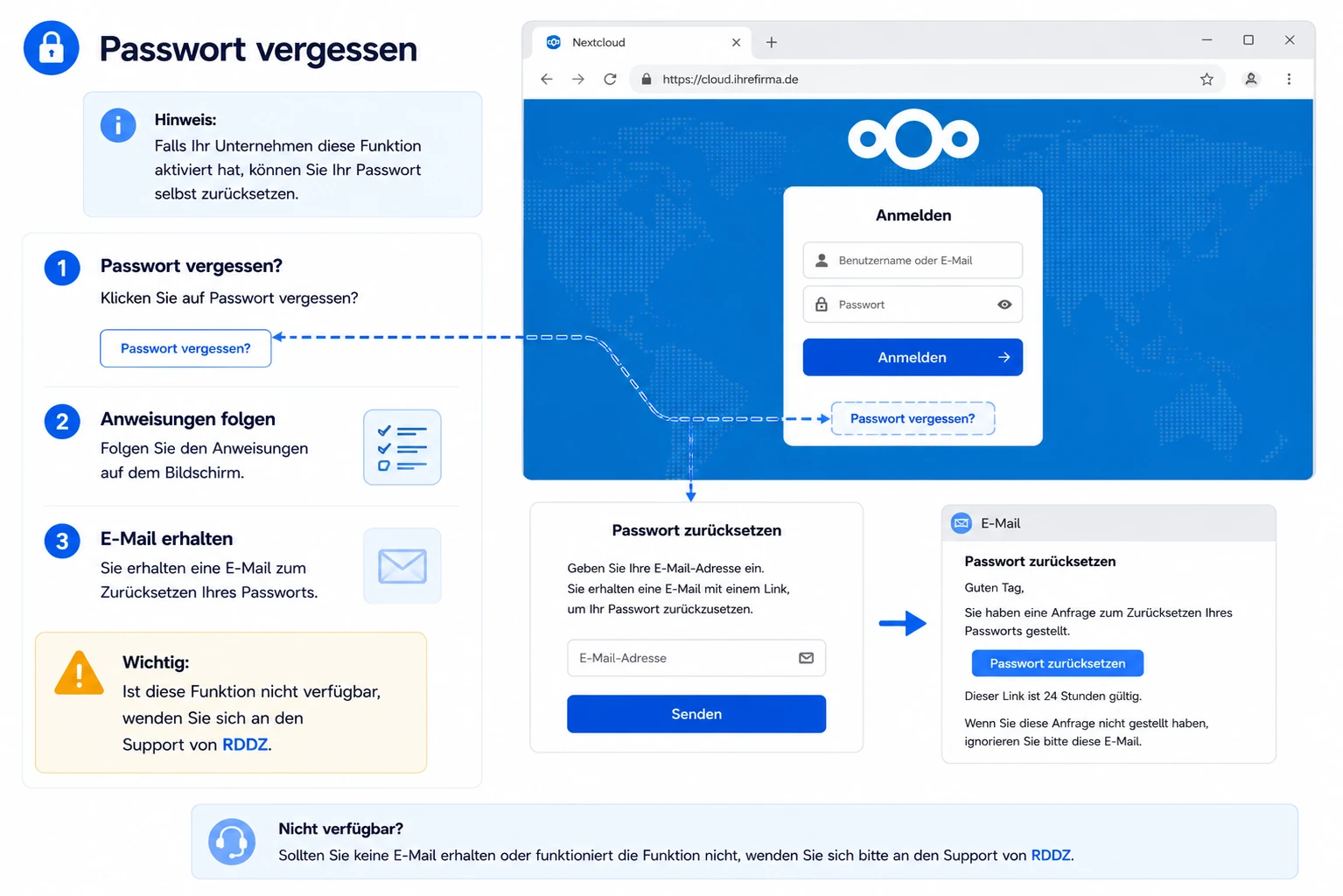
Passwort vergessen #
Falls Ihr Unternehmen diese Funktion aktiviert hat:
- Klicken Sie auf Passwort vergessen?
- Folgen Sie den Anweisungen auf dem Bildschirm.
- Sie erhalten eine E-Mail zum Zurücksetzen Ihres Passworts.
Ist diese Funktion nicht verfügbar, wenden Sie sich an den Support von RDDZ.
Best Practices #
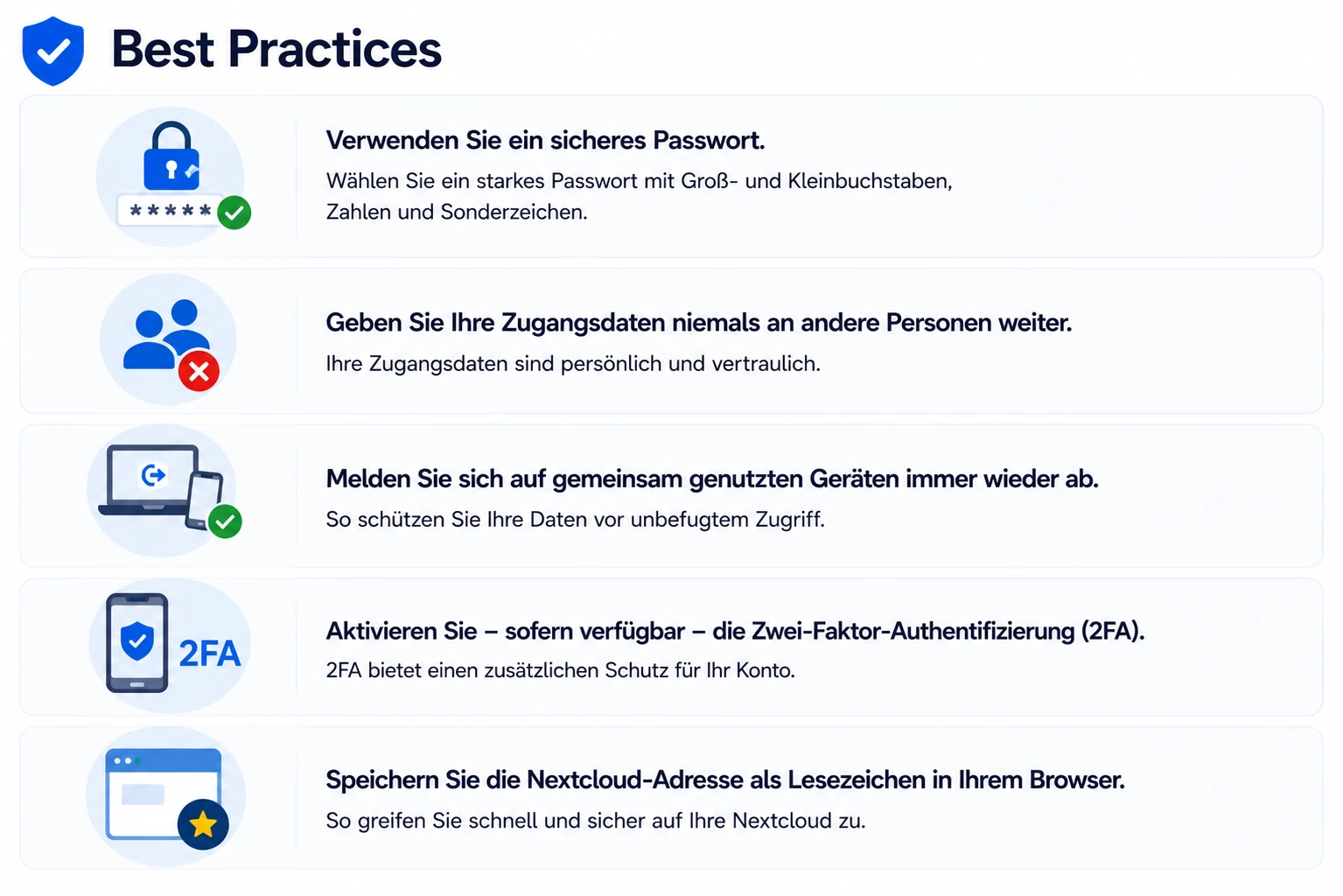
- Verwenden Sie ein sicheres Passwort.
- Geben Sie Ihre Zugangsdaten niemals an andere Personen weiter.
- Melden Sie sich auf gemeinsam genutzten Geräten immer wieder ab.
- Aktivieren Sie – sofern verfügbar – die Zwei-Faktor-Authentifizierung (2FA).
- Speichern Sie die Nextcloud-Adresse als Lesezeichen in Ihrem Browser.
Häufige Fragen (FAQ) #
Ich kann mich nicht anmelden. #
Prüfen Sie:
- Ist der Benutzername korrekt geschrieben?
- Ist das Passwort korrekt eingegeben?
- Ist die Feststelltaste (Caps Lock) aktiviert?
- Besteht eine Internetverbindung?
- Ist die Nextcloud-Adresse korrekt?
Ich habe mein Passwort vergessen. #
Nutzen Sie – sofern verfügbar – die Funktion Passwort vergessen? oder wenden Sie sich an den Support von RDDZ.
Kann ich mich auf mehreren Geräten gleichzeitig anmelden? #
Ja. Sie können sich gleichzeitig auf mehreren Geräten anmelden, beispielsweise auf Ihrem PC, Notebook und Smartphone.
Muss ich mich nach jeder Sitzung neu anmelden? #
Nicht unbedingt. Wenn die Option Angemeldet bleiben verfügbar und aktiviert ist, bleiben Sie auf diesem Gerät angemeldet. Auf gemeinsam genutzten Geräten sollten Sie sich aus Sicherheitsgründen nach jeder Nutzung abmelden.
Kann ich Nextcloud auch auf dem Smartphone nutzen? #
Ja. Neben der Anmeldung über den Webbrowser stehen auch die offiziellen Nextcloud-Apps für Android und iOS zur Verfügung.