
Nextcloud – Dateien und Ordner hochladen #
Ziel #
Mit Nextcloud können Sie Dateien und komplette Ordner in Ihren persönlichen Speicher hochladen. Die Daten stehen anschließend – je nach Berechtigungen – auf allen verbundenen Geräten zur Verfügung und können mit anderen Benutzern geteilt werden.
Voraussetzungen #
- Sie besitzen Zugriff auf Ihre Nextcloud.
- Sie sind erfolgreich angemeldet.
- Die hochzuladenden Dateien oder Ordner befinden sich auf Ihrem Computer.
Dateien hochladen #
Schritt 1 – Dateien-Bereich öffnen #
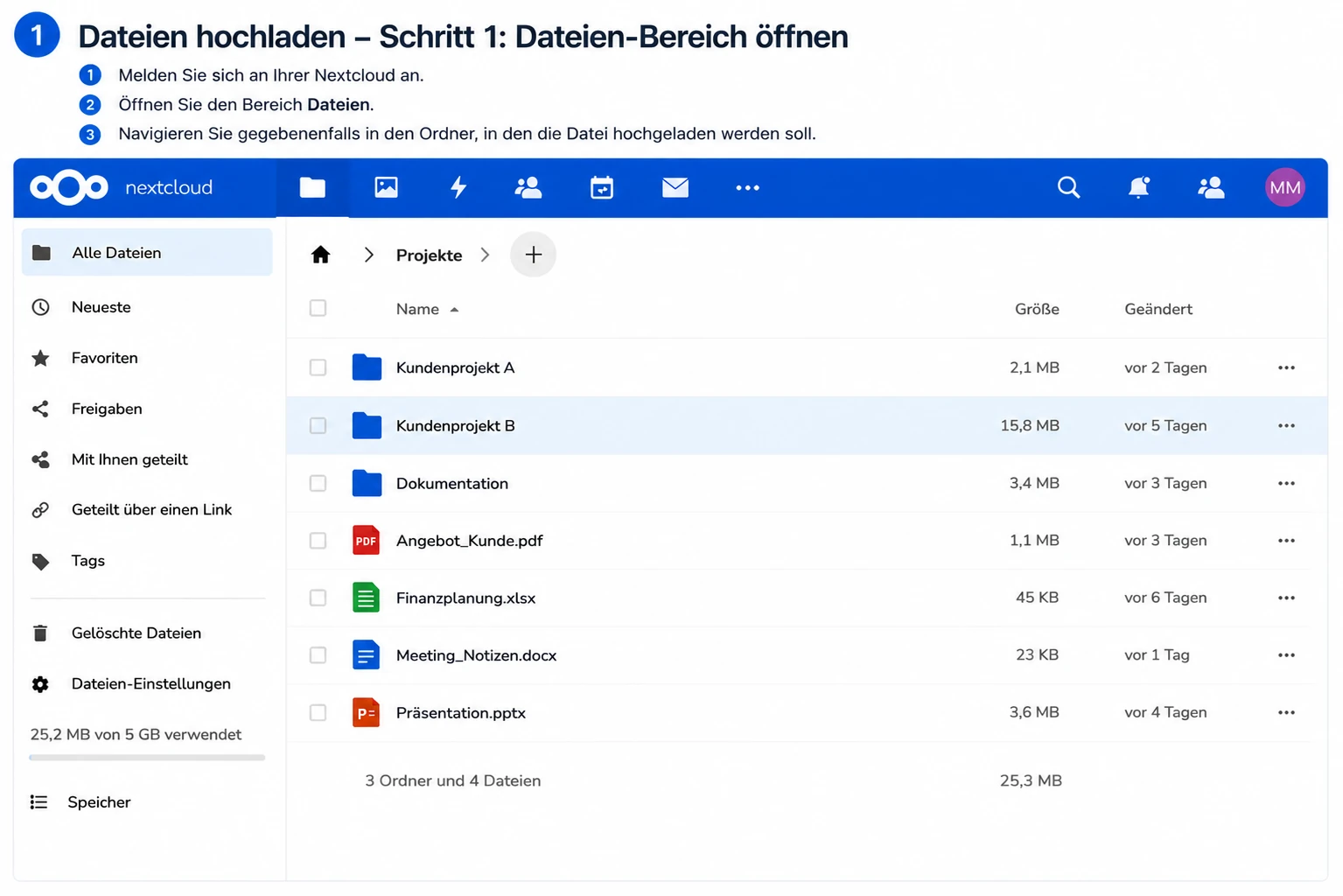
- Melden Sie sich an Ihrer Nextcloud an.
- Öffnen Sie den Bereich Dateien.
- Navigieren Sie gegebenenfalls in den Ordner, in den die Datei hochgeladen werden soll.
Schritt 2 – Upload-Menü öffnen #
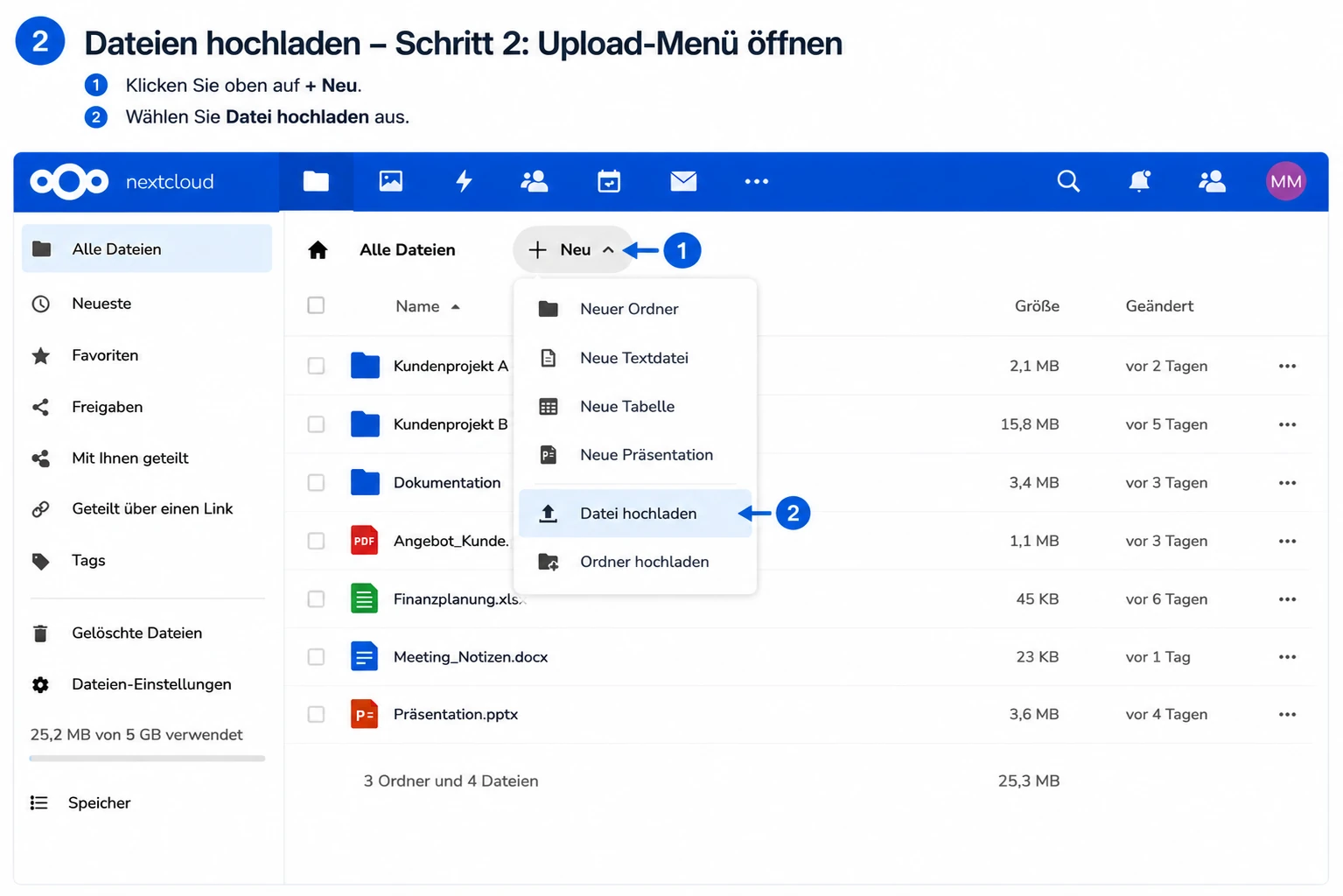
- Klicken Sie oben auf + Neu.
- Wählen Sie Datei hochladen aus.
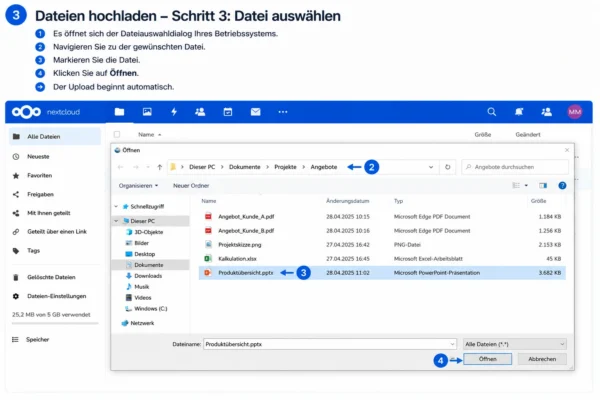
Schritt 3 – Datei auswählen #
- Es öffnet sich der Dateiauswahldialog Ihres Betriebssystems.
- Navigieren Sie zu der gewünschten Datei.
- Markieren Sie die Datei.
- Klicken Sie auf Öffnen.
Der Upload beginnt automatisch.
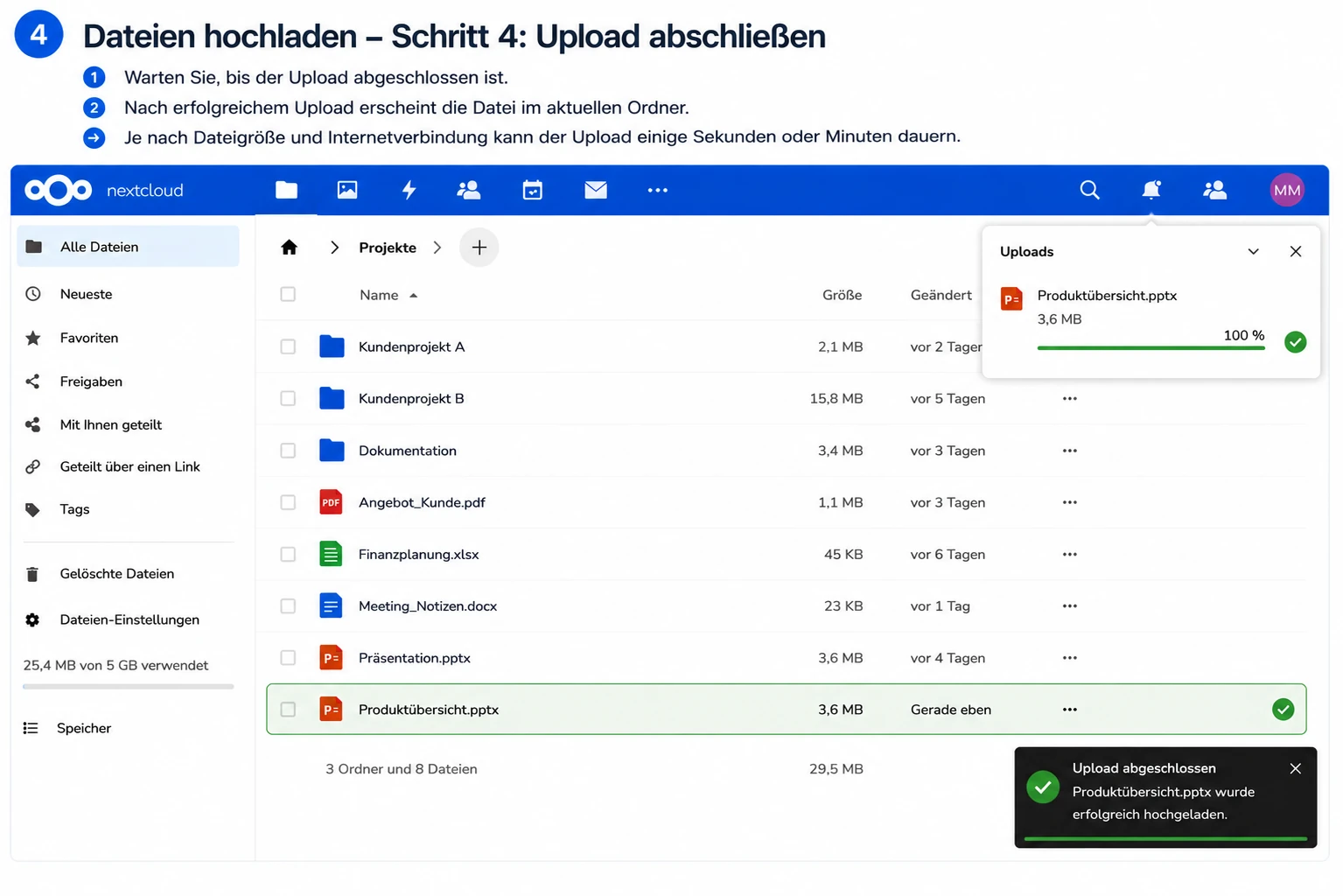
Schritt 4 – Upload abschließen #
- Warten Sie, bis der Upload abgeschlossen ist.
- Nach erfolgreichem Upload erscheint die Datei im aktuellen Ordner.
Je nach Dateigröße und Internetverbindung kann der Upload einige Sekunden oder Minuten dauern.
Ordner hochladen #
Voraussetzungen #
Der verwendete Browser sowie Ihre Nextcloud-Version müssen das Hochladen kompletter Ordner unterstützen.
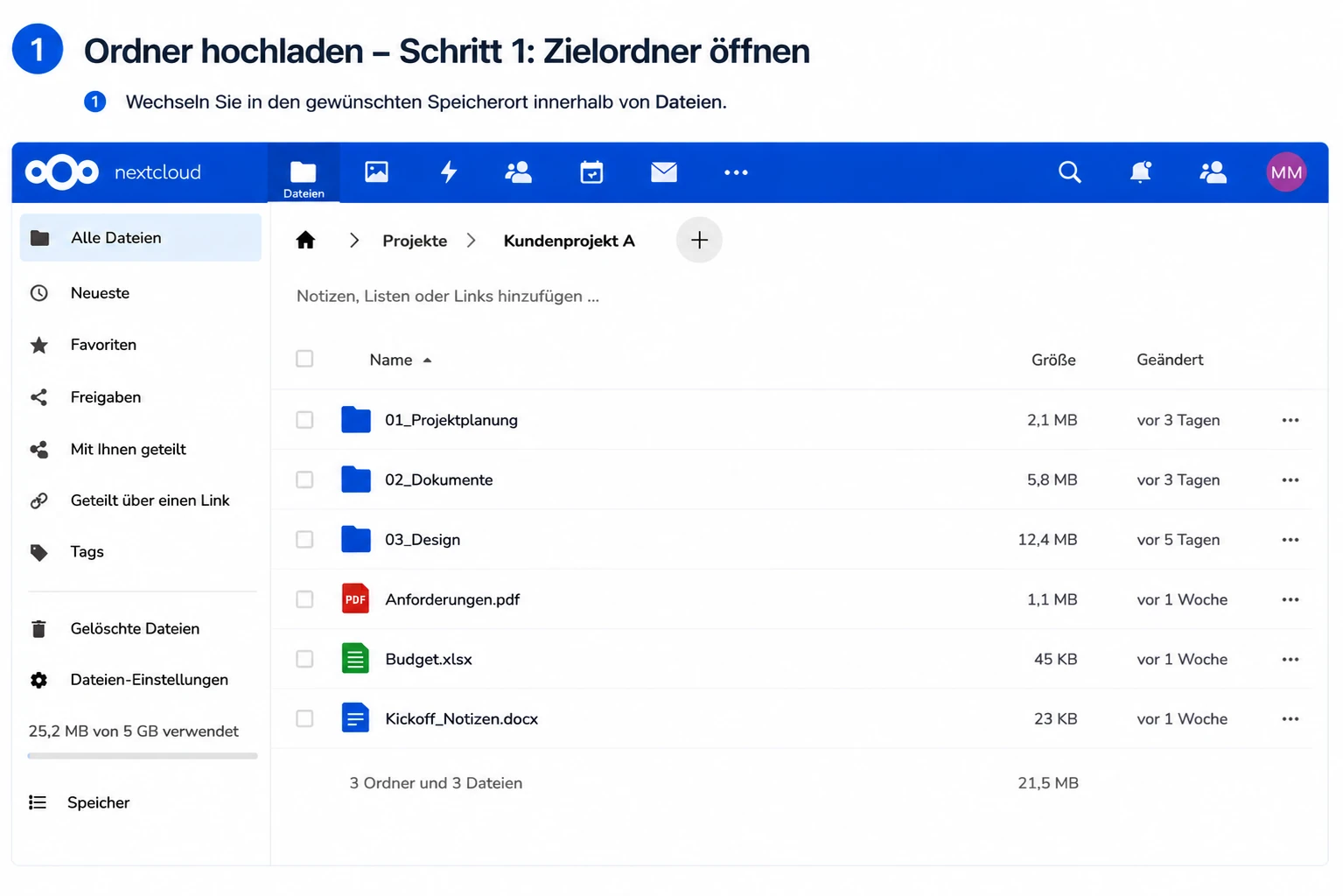
Schritt 1 – Zielordner öffnen #
- Wechseln Sie in den gewünschten Speicherort innerhalb von Dateien.
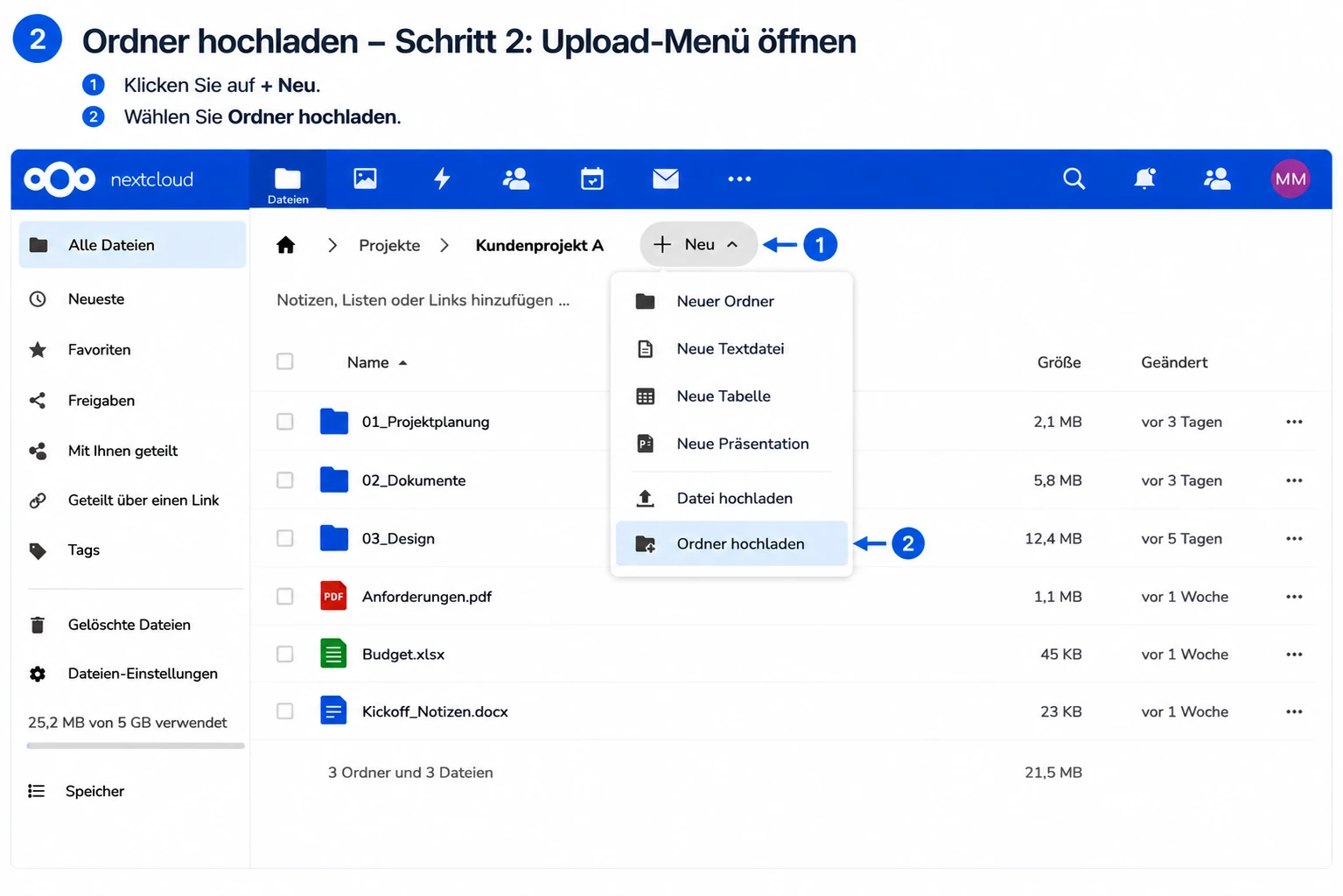
Schritt 2 – Upload-Menü öffnen #
- Klicken Sie auf + Neu.
- Wählen Sie Ordner hochladen.
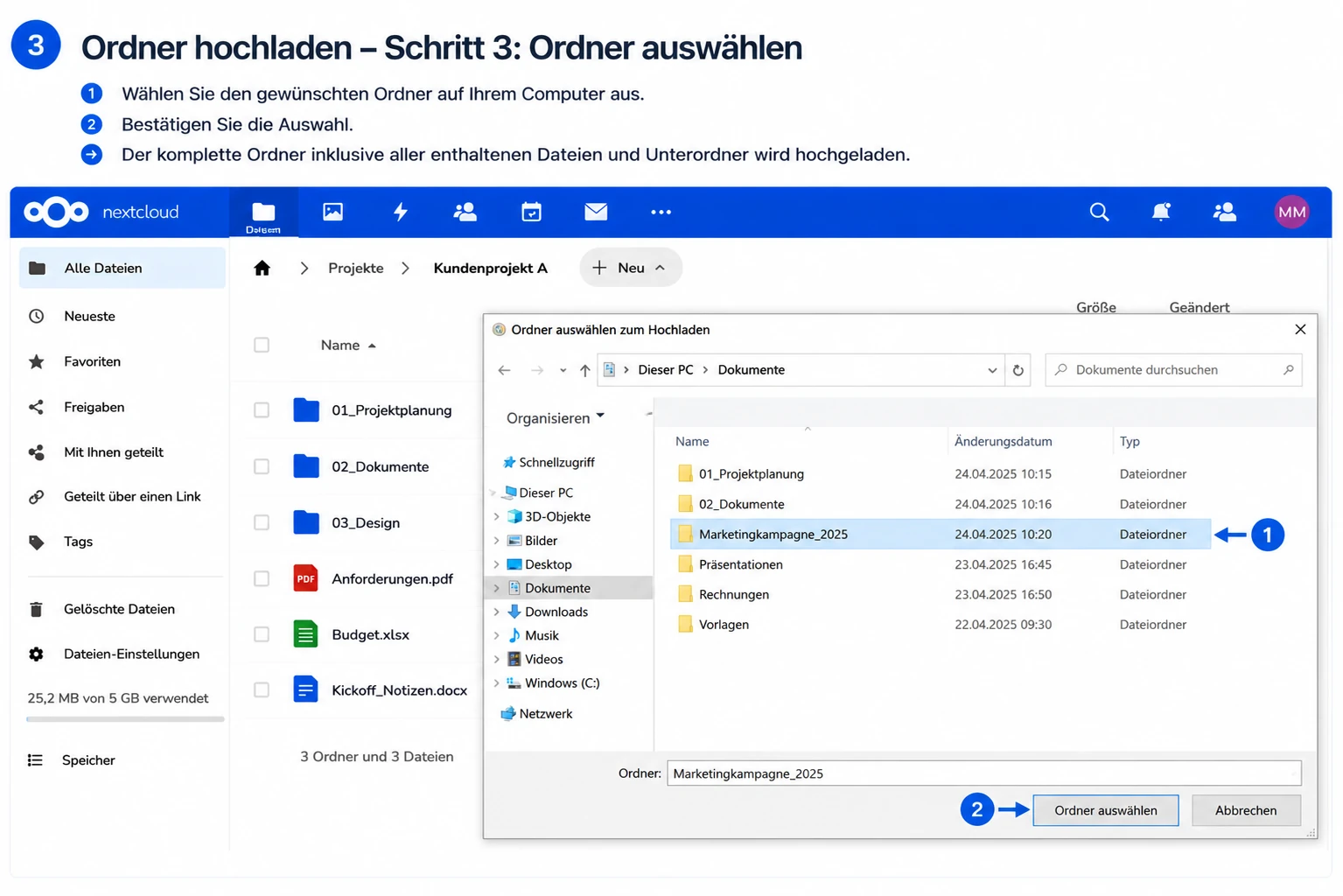
Schritt 3 – Ordner auswählen #
- Wählen Sie den gewünschten Ordner auf Ihrem Computer aus.
- Bestätigen Sie die Auswahl.
Der komplette Ordner inklusive aller enthaltenen Dateien und Unterordner wird hochgeladen.
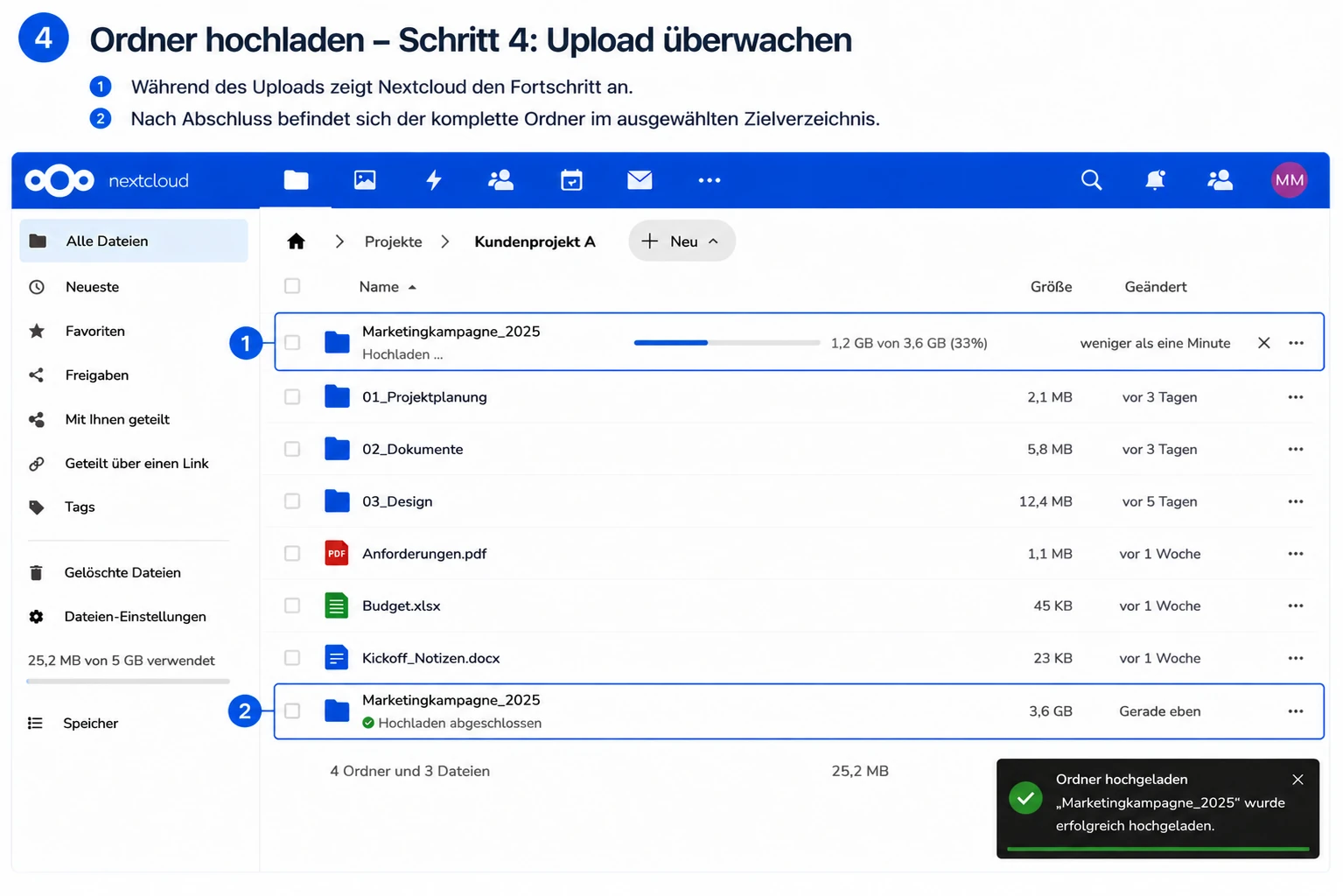
Schritt 4 – Upload überwachen #
Während des Uploads zeigt Nextcloud den Fortschritt an.
Nach Abschluss befindet sich der komplette Ordner im ausgewählten Zielverzeichnis.
Alternative Methode – Drag & Drop #
Dateien und Ordner können auch per Drag & Drop hochgeladen werden.
Schritt 1 #
Öffnen Sie den gewünschten Zielordner in Nextcloud.
Schritt 2 #
Öffnen Sie den Windows-Explorer oder den macOS Finder.
Schritt 3 #
Markieren Sie die gewünschte Datei oder den gewünschten Ordner.
Schritt 4 #
Ziehen Sie die markierten Elemente mit gedrückter Maustaste in das geöffnete Nextcloud-Fenster.
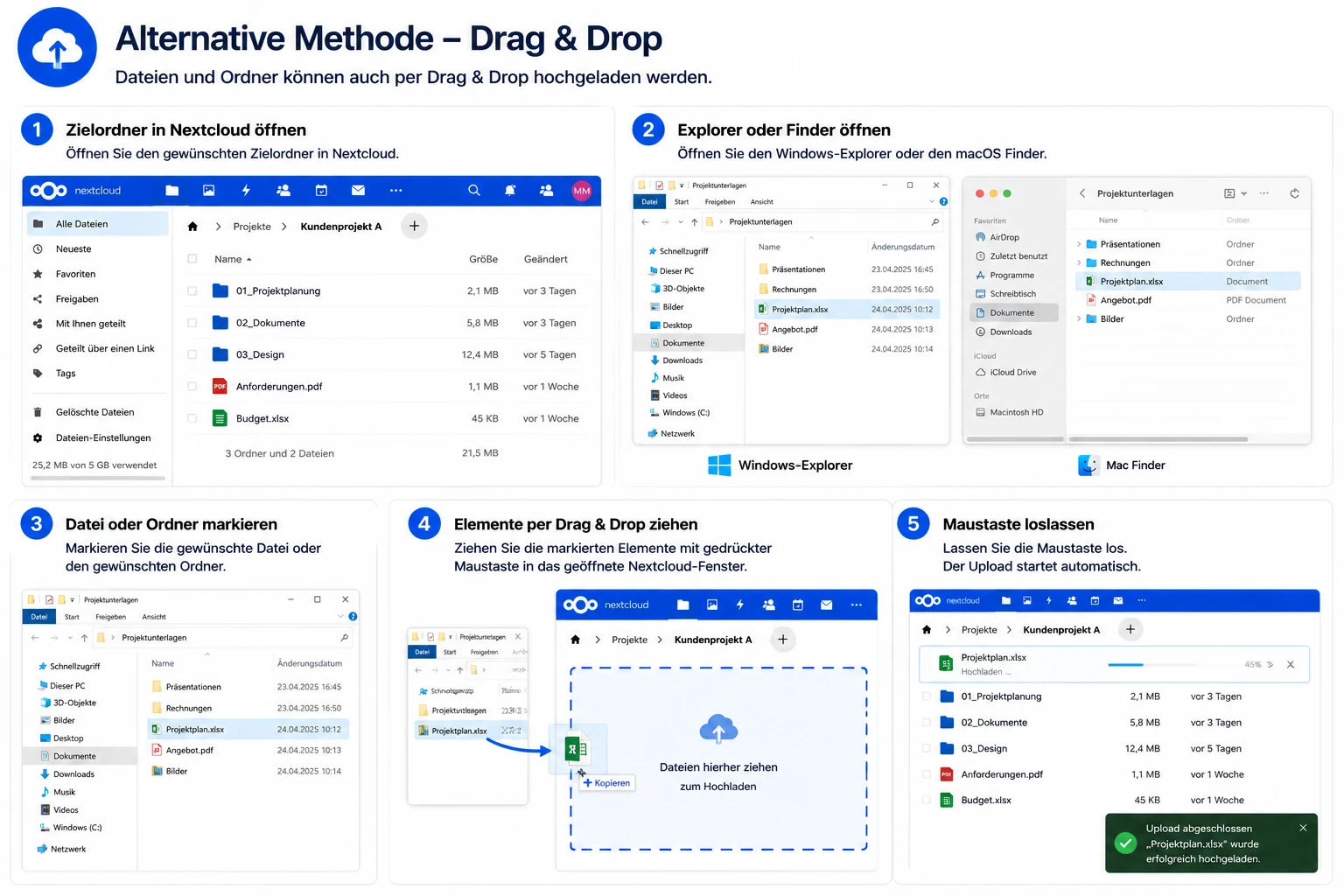
Schritt 5 #
Lassen Sie die Maustaste los.
Der Upload startet automatisch.
Upload abbrechen #
Während des Uploads kann der Vorgang – sofern noch nicht abgeschlossen – über die Uploadanzeige abgebrochen werden.
Bereits vollständig hochgeladene Dateien bleiben erhalten.
Bereits vorhandene Dateien #
Falls bereits eine Datei mit gleichem Namen existiert, kann – abhängig von der Nextcloud-Konfiguration – Folgendes passieren:
- Die vorhandene Datei wird überschrieben.
- Es wird eine neue Version erstellt.
- Sie werden gefragt, wie fortgefahren werden soll.
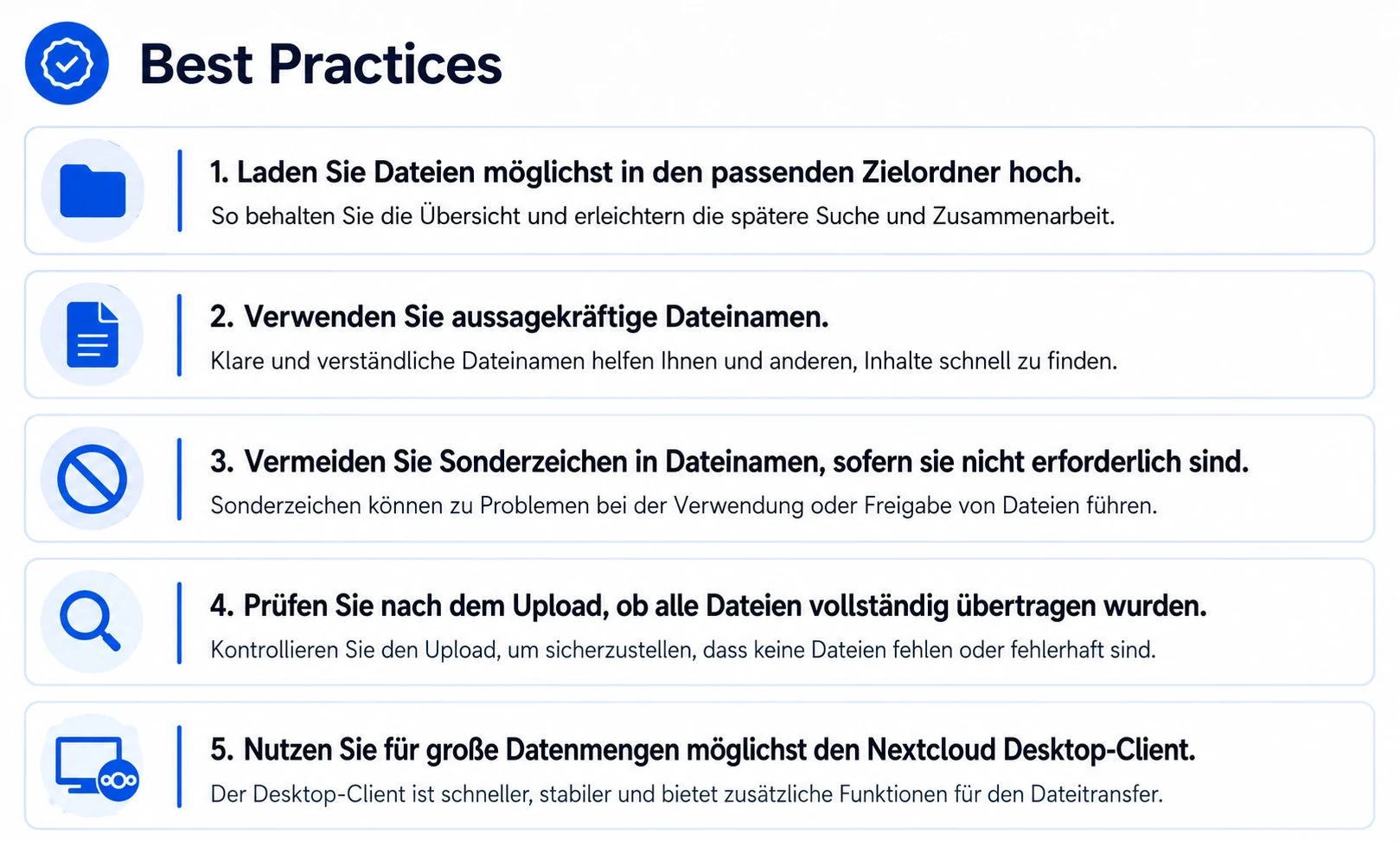
Best Practices #
- Laden Sie Dateien möglichst in den passenden Zielordner hoch.
- Verwenden Sie aussagekräftige Dateinamen.
- Vermeiden Sie Sonderzeichen in Dateinamen, sofern sie nicht erforderlich sind.
- Prüfen Sie nach dem Upload, ob alle Dateien vollständig übertragen wurden.
- Nutzen Sie für große Datenmengen möglichst den Nextcloud Desktop-Client.
Häufige Fragen (FAQ) #
Warum kann ich keine Ordner hochladen? #
Mögliche Ursachen:
- Ihr Browser unterstützt den Ordner-Upload nicht.
- Die Funktion wurde vom Administrator eingeschränkt.
- Sie besitzen keine Schreibberechtigung für den Zielordner.
Warum ist der Upload sehr langsam? #
Mögliche Ursachen:
- Langsame Internetverbindung.
- Große Dateien.
- Hohe Serverauslastung.
- Viele kleine Dateien innerhalb eines Ordners.
Welche Dateigröße darf hochgeladen werden? #
Die maximale Dateigröße wird vom Nextcloud-Administrator festgelegt. Wird diese überschritten, erscheint eine entsprechende Fehlermeldung.
Kann ich mehrere Dateien gleichzeitig hochladen? #
Ja. Sie können mehrere Dateien gleichzeitig auswählen oder mehrere Dateien bzw. Ordner per Drag & Drop in Nextcloud ziehen.