
Nextcloud Talk – Chat und Videokonferenzen nutzen #
Ziel #
Mit Nextcloud Talk können Sie sicher mit Kollegen kommunizieren – per Chat, Audio- oder Videokonferenz sowie durch den Austausch von Dateien und Bildschirmfreigaben.
Voraussetzungen #
- Sie sind erfolgreich an Ihrer Nextcloud angemeldet.
- Die App Talk ist auf dem Nextcloud-Server aktiviert.
- Sie besitzen die erforderlichen Berechtigungen.
- Für Audio- und Videokonferenzen sind Mikrofon und Kamera verfügbar.
- Für Videokonferenzen wird ein aktueller Webbrowser empfohlen.
Talk öffnen #
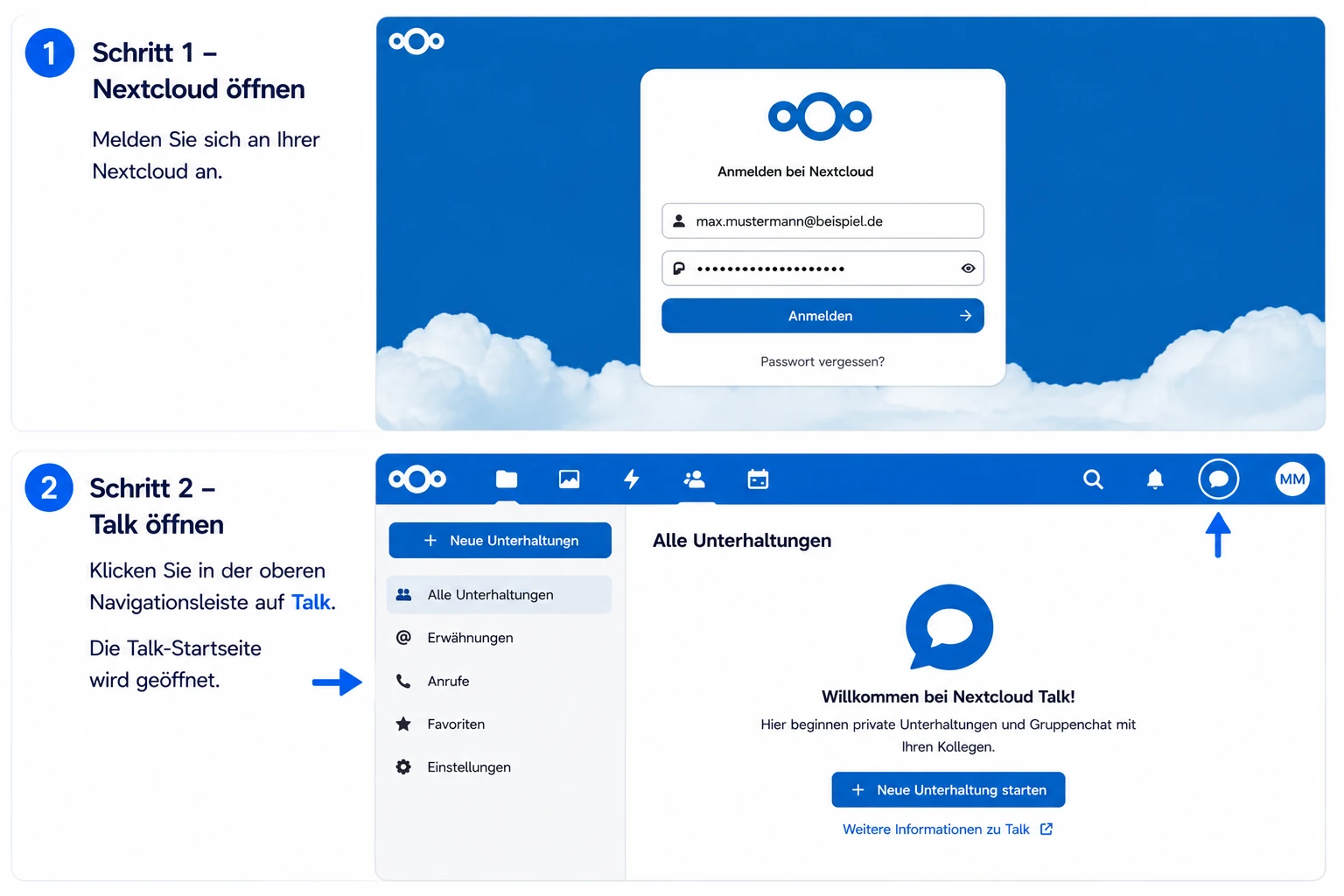
Schritt 1 – Nextcloud öffnen #
- Melden Sie sich an Ihrer Nextcloud an.
Schritt 2 – Talk öffnen #
- Klicken Sie in der oberen Navigationsleiste auf Talk.
Die Talk-Startseite wird geöffnet.
Unterhaltung starten #
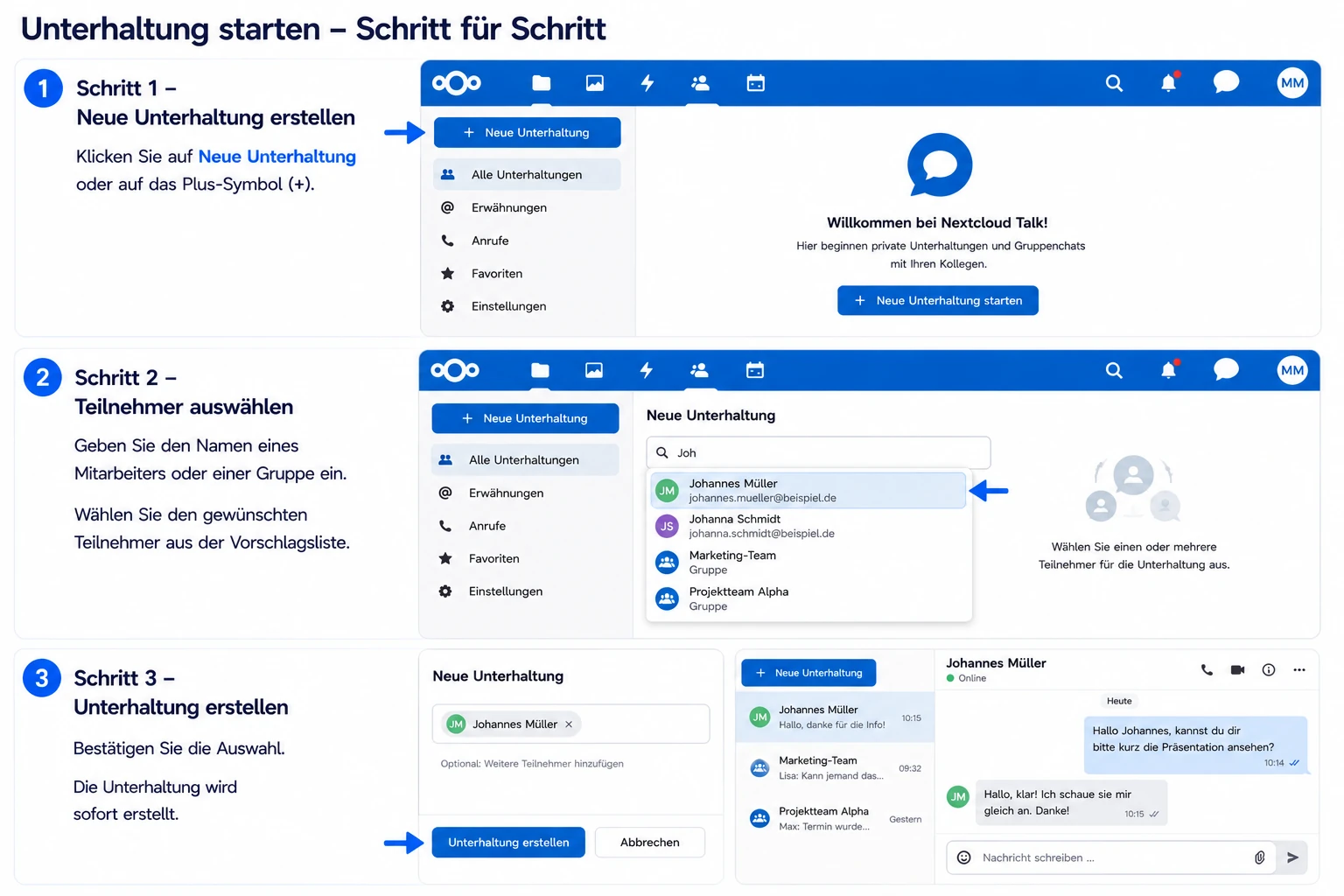
Schritt 1 – Neue Unterhaltung erstellen #
- Klicken Sie auf Neue Unterhaltung oder auf das Plus-Symbol (+).
Schritt 2 – Teilnehmer auswählen #
- Geben Sie den Namen eines Mitarbeiters oder einer Gruppe ein.
- Wählen Sie den gewünschten Teilnehmer aus der Vorschlagsliste.
Schritt 3 – Unterhaltung erstellen #
- Bestätigen Sie die Auswahl.
Die Unterhaltung wird sofort erstellt.
Chatnachrichten senden #
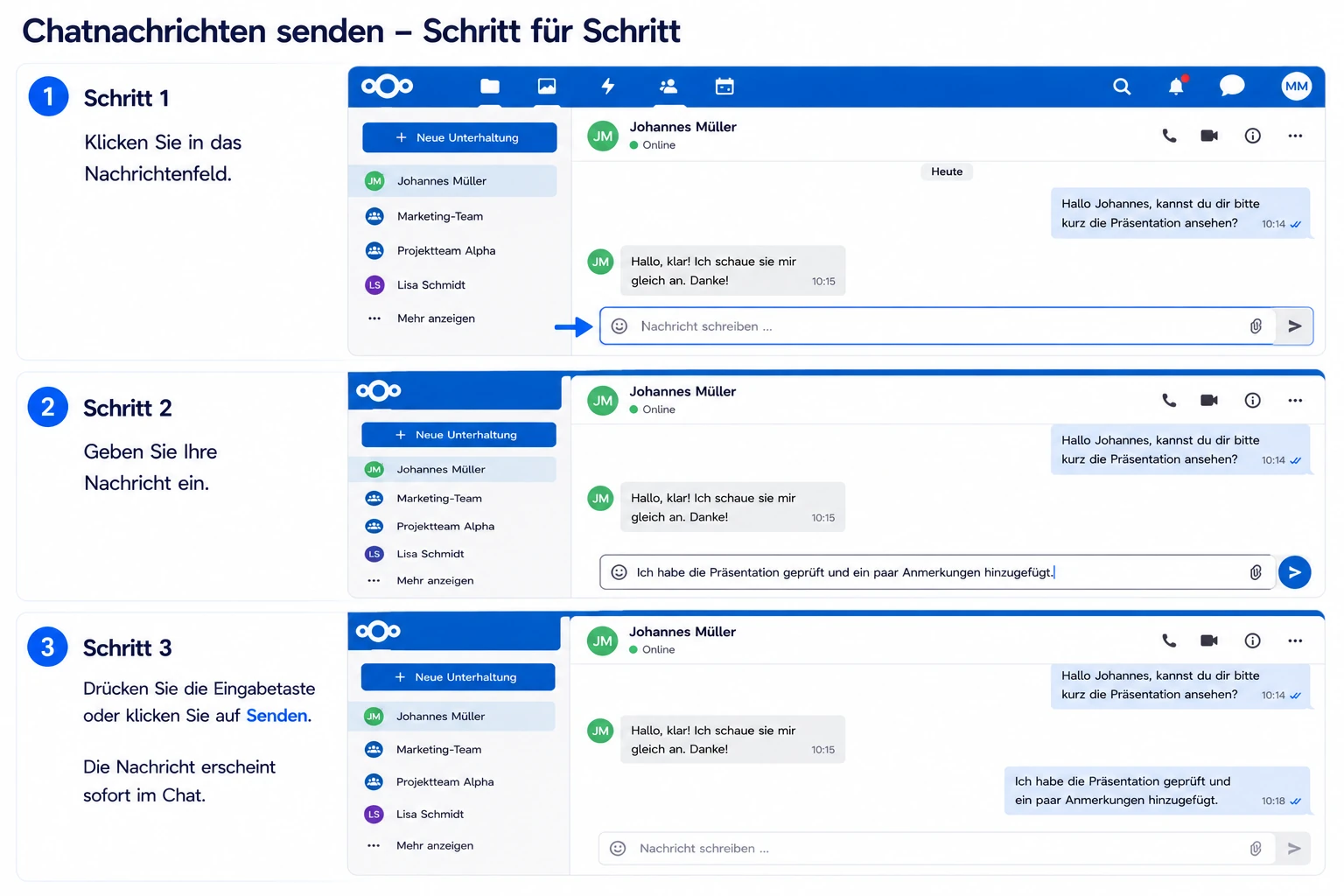
Schritt 1 #
Klicken Sie in das Nachrichtenfeld.
Schritt 2 #
Geben Sie Ihre Nachricht ein.
Schritt 3 #
Drücken Sie die Eingabetaste oder klicken Sie auf Senden.
Die Nachricht erscheint sofort im Chat.
Datei im Chat senden #
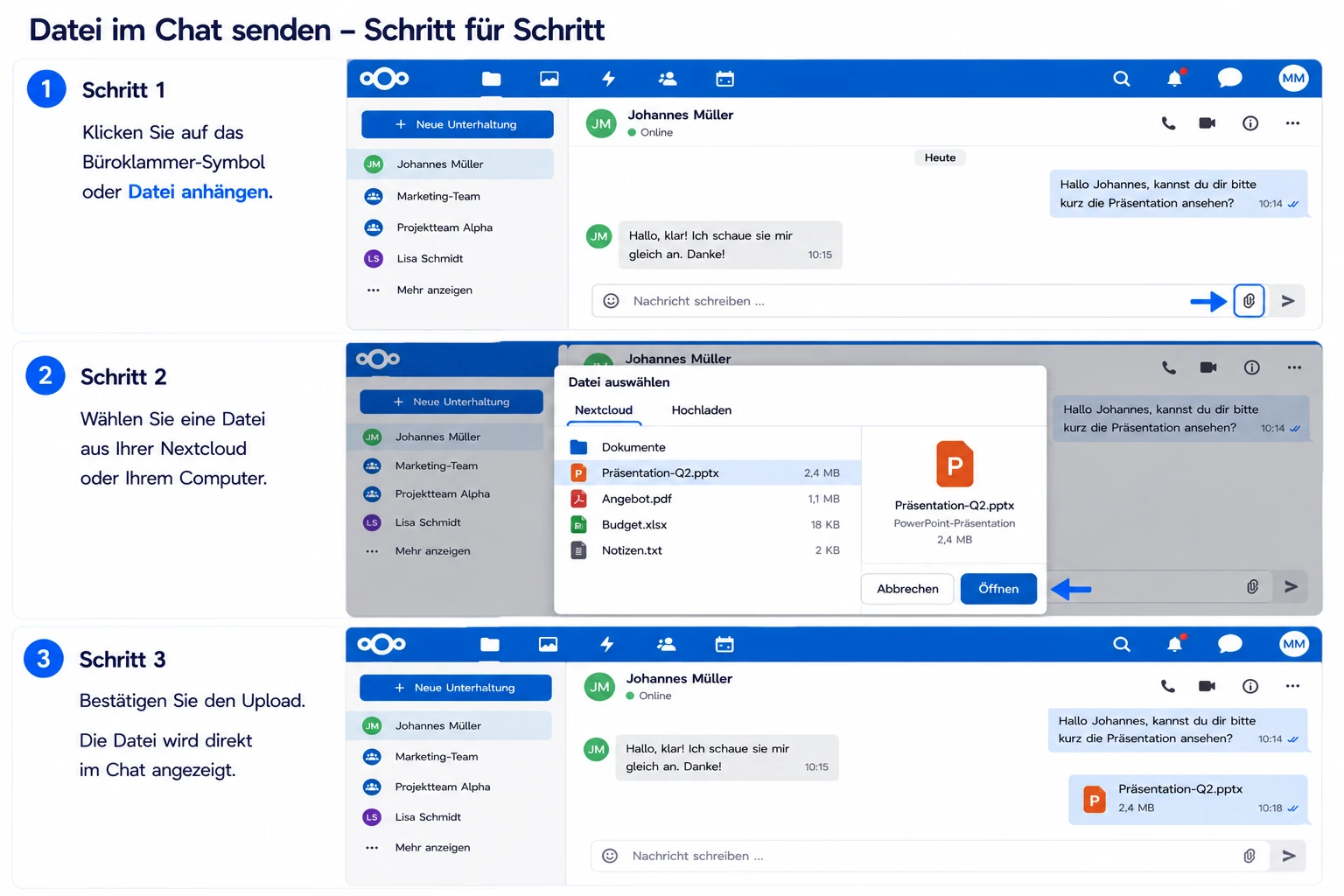
Schritt 1 #
Klicken Sie auf das Büroklammer-Symbol oder Datei anhängen.
Schritt 2 #
Wählen Sie eine Datei aus Ihrer Nextcloud oder Ihrem Computer.
Schritt 3 #
Bestätigen Sie den Upload.
Die Datei wird direkt im Chat angezeigt.
Audioanruf starten #
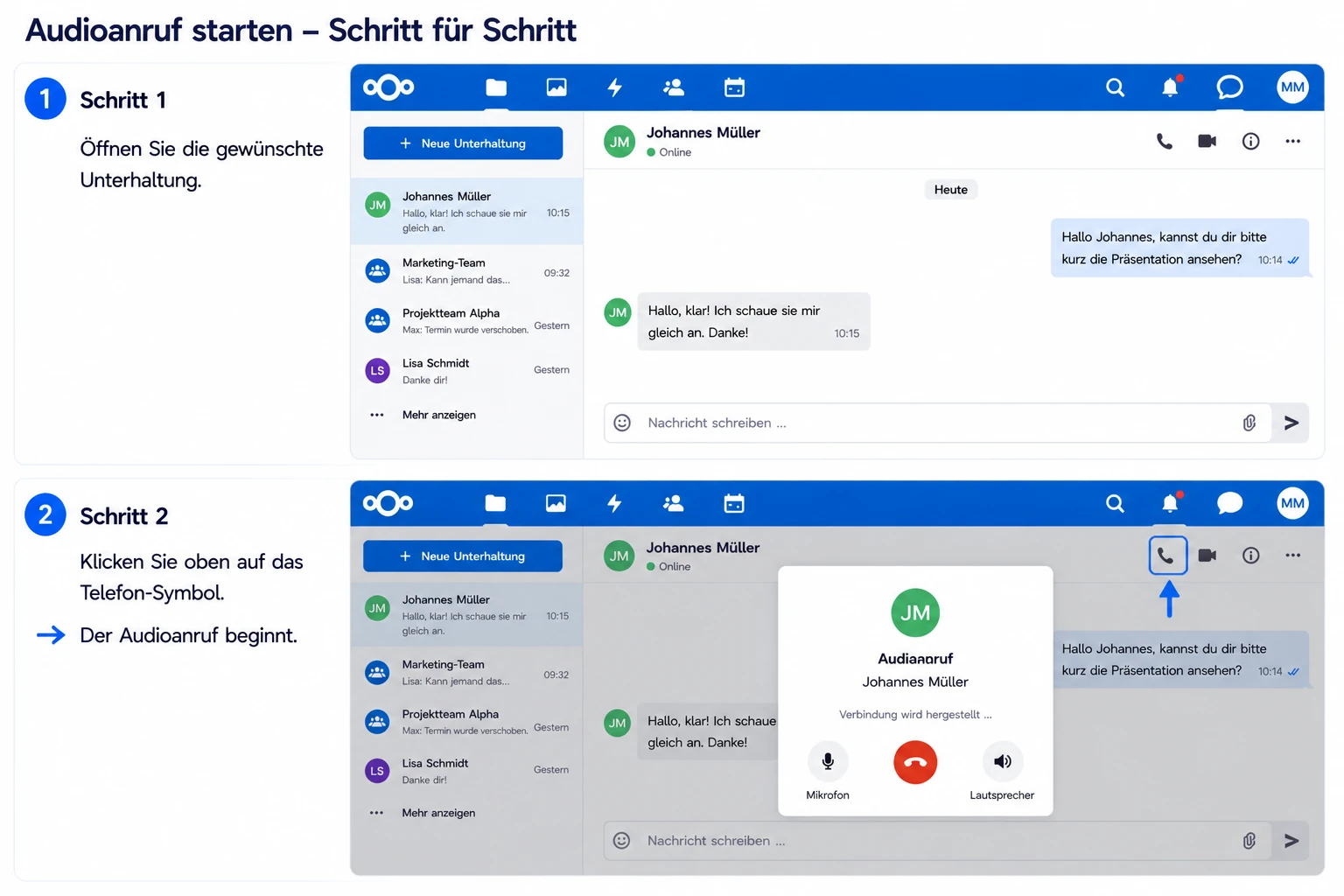
Schritt 1 #
Öffnen Sie die gewünschte Unterhaltung.
Schritt 2 #
Klicken Sie oben auf das Telefon-Symbol.
Der Audioanruf beginnt.
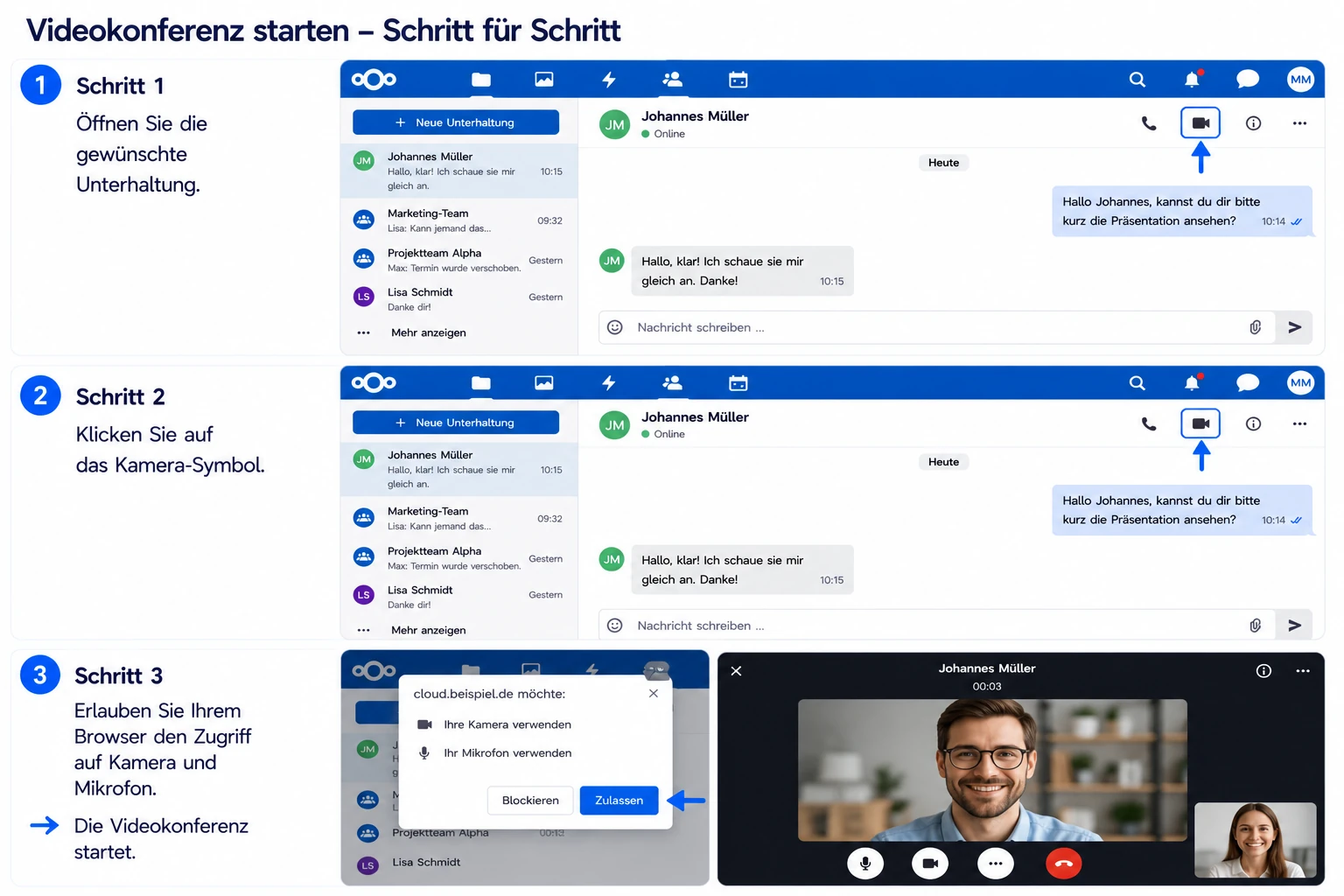
Videokonferenz starten #
Schritt 1 #
Öffnen Sie die gewünschte Unterhaltung.
Schritt 2 #
Klicken Sie auf das Kamera-Symbol.
Schritt 3 #
Erlauben Sie Ihrem Browser den Zugriff auf Kamera und Mikrofon.
Die Videokonferenz startet.
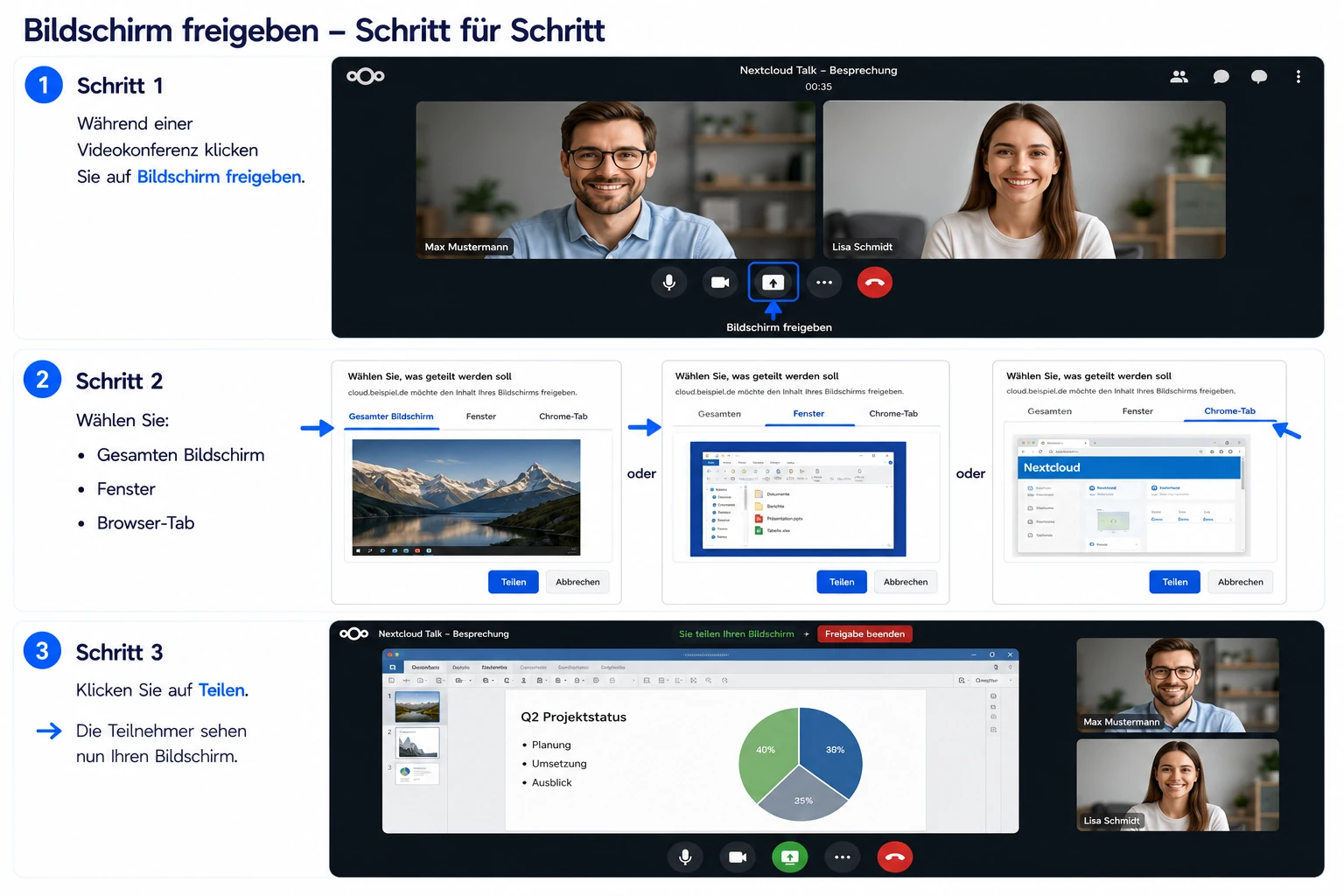
Bildschirm freigeben #
Schritt 1 #
Während einer Videokonferenz klicken Sie auf Bildschirm freigeben.
Schritt 2 #
Wählen Sie:
- Gesamten Bildschirm
- Fenster
- Browser-Tab
Schritt 3 #
Klicken Sie auf Teilen.
Die Teilnehmer sehen nun Ihren Bildschirm.
Gespräch beenden #
Klicken Sie auf das rote Auflegen-Symbol.
Alle Teilnehmer verlassen dadurch nicht automatisch die Unterhaltung – lediglich Ihr Gespräch wird beendet.
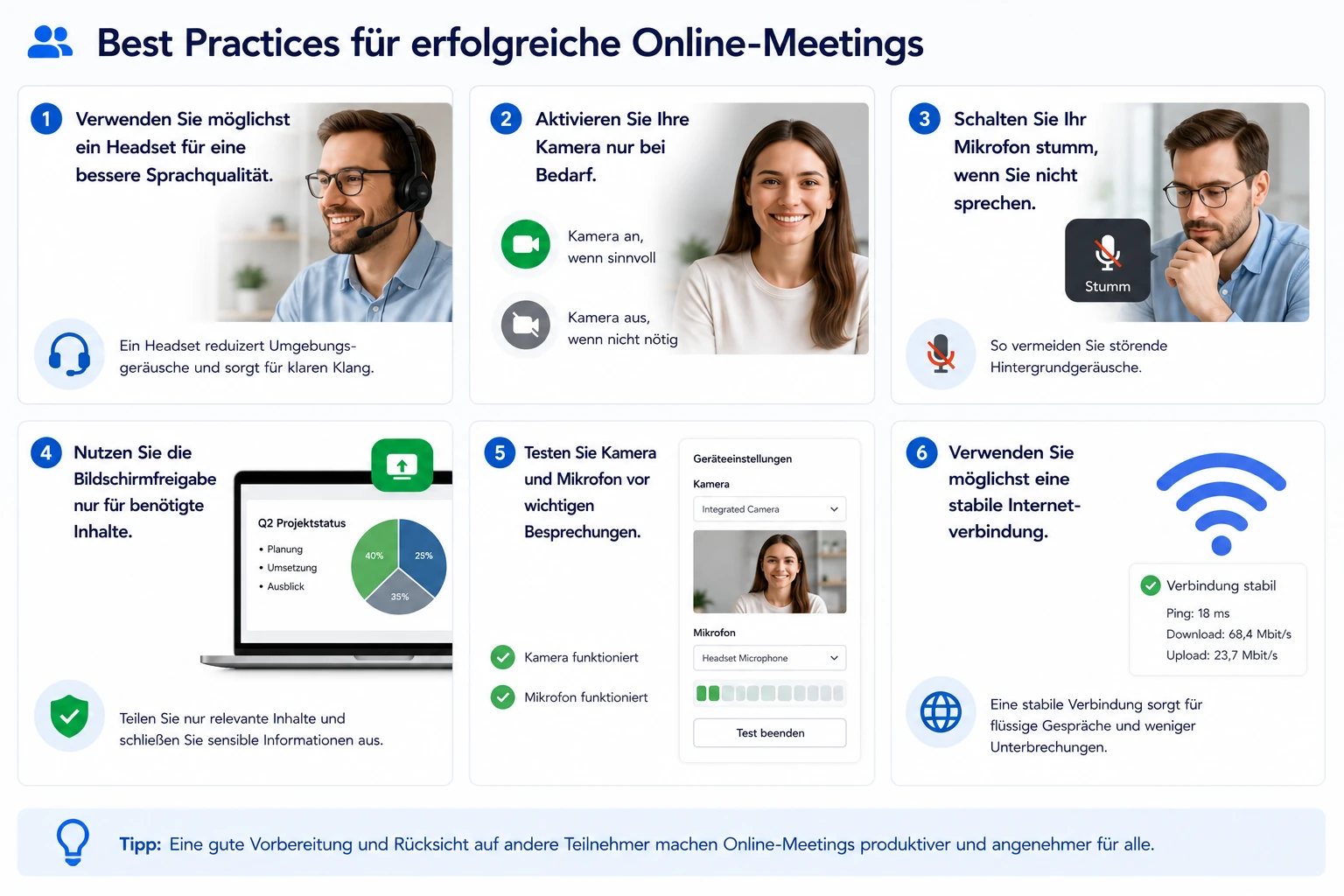
Best Practices #
- Verwenden Sie möglichst ein Headset für eine bessere Sprachqualität.
- Aktivieren Sie Ihre Kamera nur bei Bedarf.
- Schalten Sie Ihr Mikrofon stumm, wenn Sie nicht sprechen.
- Nutzen Sie die Bildschirmfreigabe nur für benötigte Inhalte.
- Testen Sie Kamera und Mikrofon vor wichtigen Besprechungen.
- Verwenden Sie möglichst eine stabile Internetverbindung.
Häufige Fragen (FAQ) #
Warum funktioniert meine Kamera nicht? #
Prüfen Sie:
- Browserberechtigung
- Kamera bereits von einem anderen Programm verwendet
- Kamera korrekt angeschlossen
Warum hört mich niemand? #
Kontrollieren Sie:
- Mikrofon aktiviert
- Richtige Audioquelle ausgewählt
- Mikrofon nicht stummgeschaltet
Kann ich Dateien während eines Gesprächs versenden? #
Ja. Dateien können jederzeit direkt im Chat der Unterhaltung geteilt werden.
Kann ich meinen Bildschirm freigeben? #
Ja. Während eines Audio- oder Videogesprächs kann Ihr Bildschirm oder ein einzelnes Fenster freigegeben werden.
Kann ich mit externen Personen sprechen? #
Ja, sofern Ihr Administrator externe Teilnehmer oder Gastzugänge aktiviert hat.