
Nextcloud Kalender – Kalender erstellen und verwalten #
Ziel #
Mit der Kalender-App in Nextcloud können Sie persönliche und gemeinsame Kalender erstellen, Termine verwalten und Kalender mit anderen Benutzern teilen.
Voraussetzungen #
- Sie sind erfolgreich an Ihrer Nextcloud angemeldet.
- Die App Kalender ist auf dem Server aktiviert.
- Sie besitzen die erforderlichen Berechtigungen zum Erstellen und Freigeben von Kalendern.
Kalender öffnen #
Schritt 1 #
Melden Sie sich an Ihrer Nextcloud an.
Schritt 2 #
Klicken Sie in der oberen Navigationsleiste auf Kalender.
Die Kalenderübersicht wird geöffnet.
Neuen Kalender erstellen #
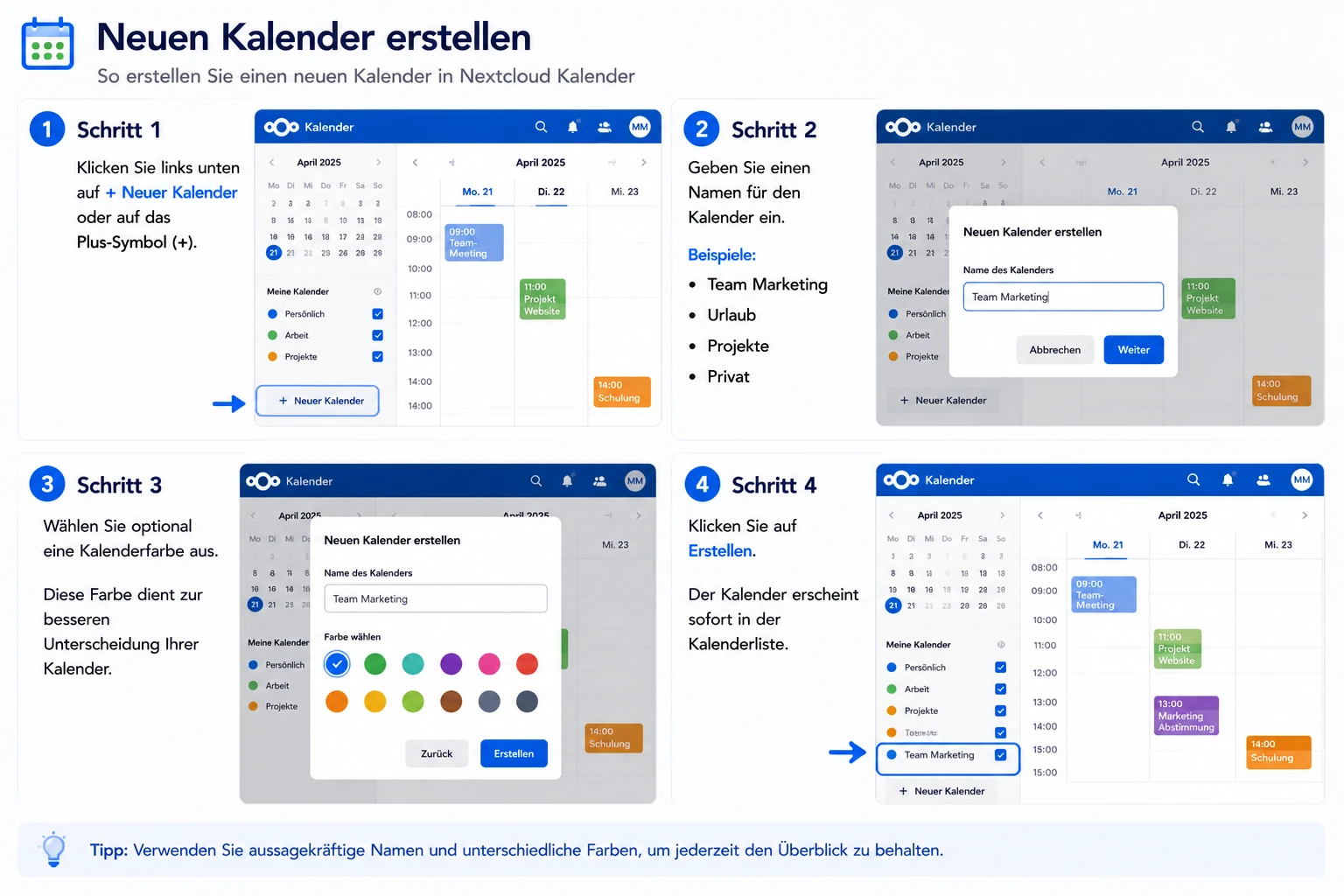
Schritt 1 #
Klicken Sie links unten auf + Neuer Kalender oder auf das Plus-Symbol (+).
Schritt 2 #
Geben Sie einen Namen für den Kalender ein.
Beispiel:
- Team Marketing
- Urlaub
- Projekte
- Privat
Schritt 3 #
Wählen Sie optional eine Kalenderfarbe aus.
Diese Farbe dient zur besseren Unterscheidung Ihrer Kalender.
Schritt 4 #
Klicken Sie auf Erstellen.
Der Kalender erscheint sofort in der Kalenderliste.
Kalender bearbeiten #
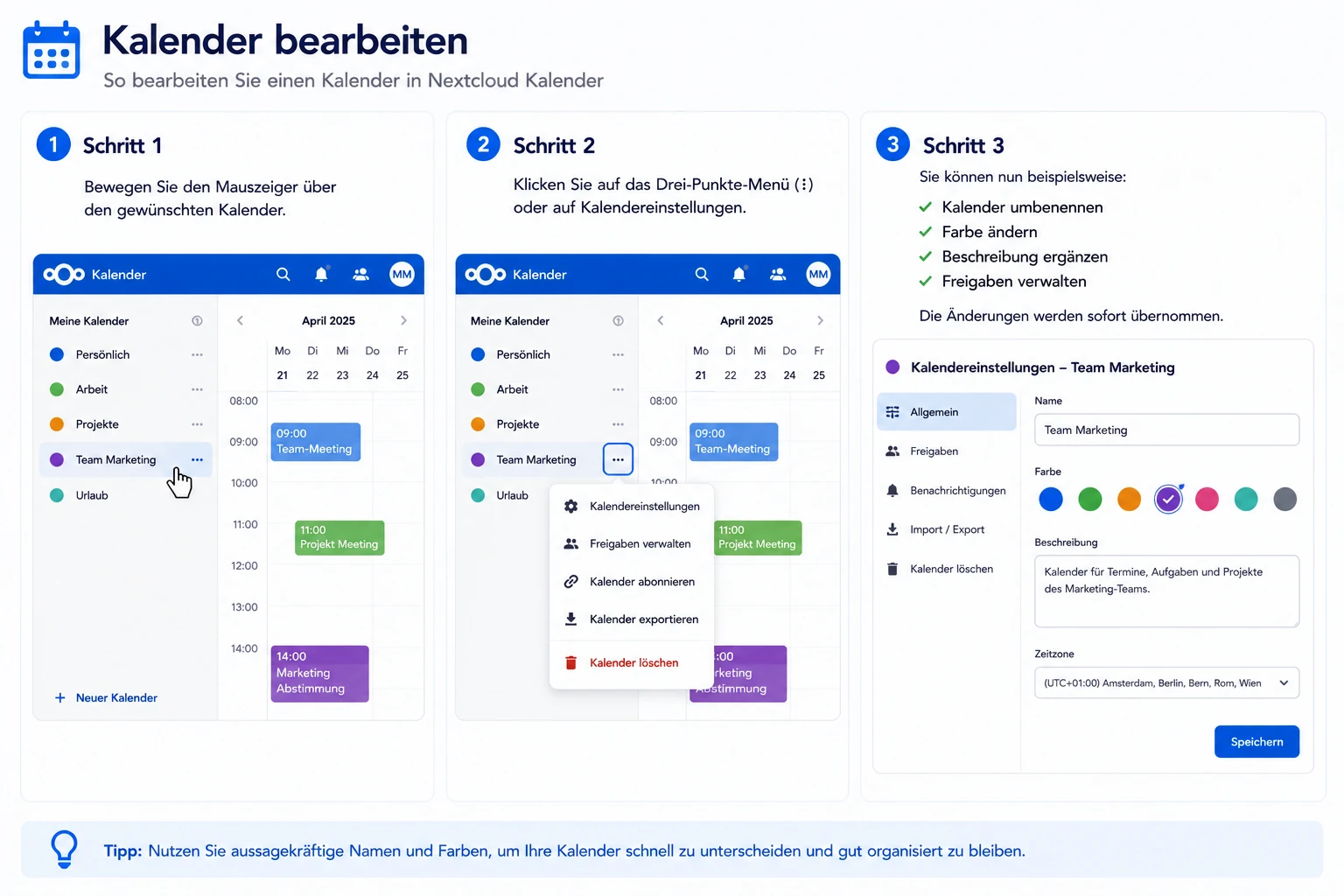
Schritt 1 #
Bewegen Sie den Mauszeiger über den gewünschten Kalender.
Schritt 2 #
Klicken Sie auf das Drei-Punkte-Menü (⋮) oder auf Kalendereinstellungen.
Schritt 3 #
Sie können nun beispielsweise:
- Kalender umbenennen
- Farbe ändern
- Beschreibung ergänzen
- Freigaben verwalten
Die Änderungen werden sofort übernommen.
Kalender freigeben #
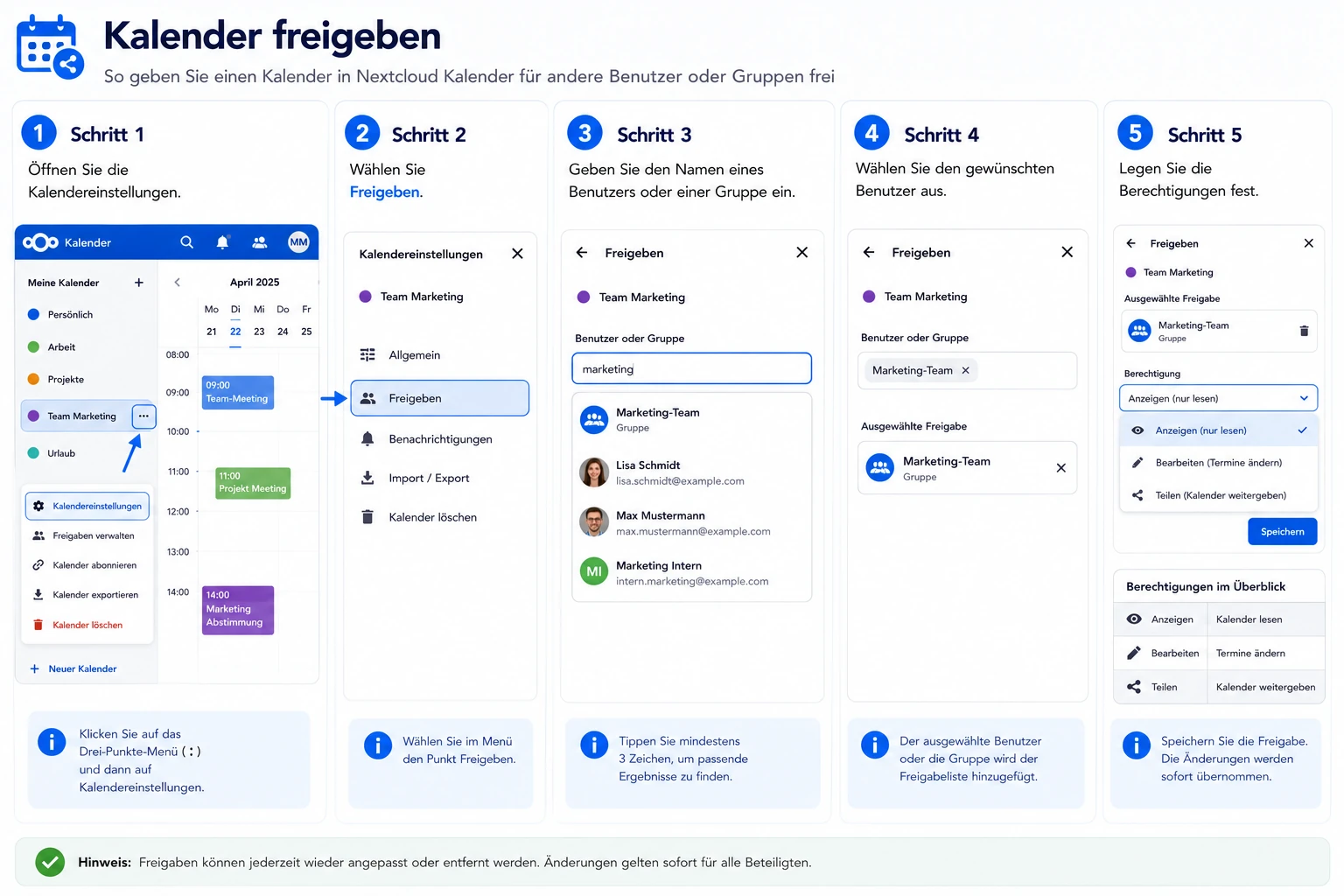
Schritt 1 #
Öffnen Sie die Kalendereinstellungen.
Schritt 2 #
Wählen Sie Freigeben.
Schritt 3 #
Geben Sie den Namen eines Benutzers oder einer Gruppe ein.
Schritt 4 #
Wählen Sie den gewünschten Benutzer aus.
Schritt 5 #
Legen Sie die Berechtigungen fest.
Je nach Konfiguration können folgende Rechte vergeben werden:
| Berechtigung | Beschreibung |
|---|---|
| Anzeigen | Kalender lesen |
| Bearbeiten | Termine ändern |
| Teilen | Kalender weitergeben |
Schritt 6 #
Die Freigabe wird sofort übernommen.
Kalender löschen #
Schritt 1 #
Öffnen Sie die Kalendereinstellungen.
Schritt 2 #
Klicken Sie auf Kalender löschen.
Schritt 3 #
Bestätigen Sie den Löschvorgang.
Der Kalender und alle enthaltenen Termine werden entfernt.
Best Practices #
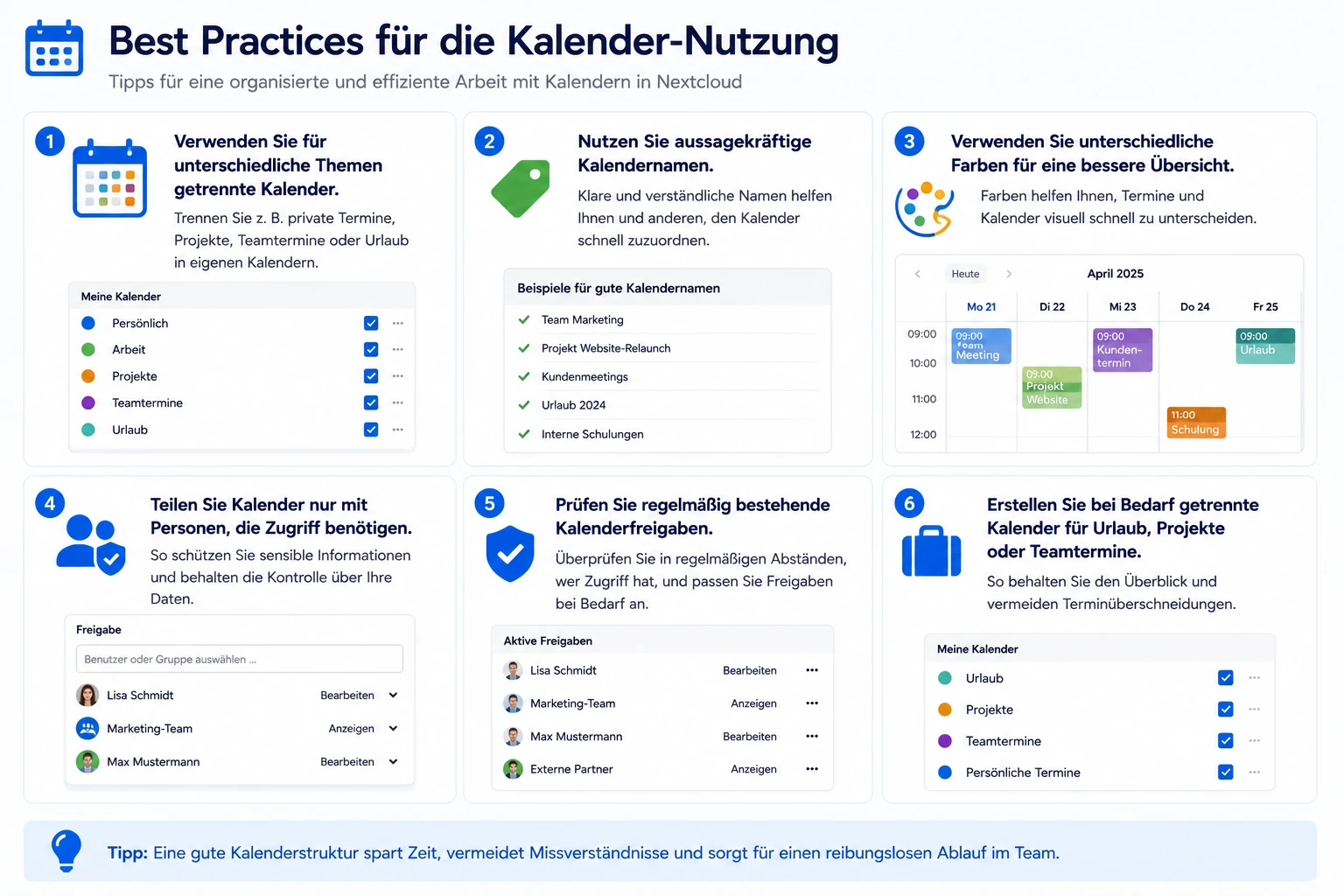
- Verwenden Sie für unterschiedliche Themen getrennte Kalender.
- Nutzen Sie aussagekräftige Kalendernamen.
- Verwenden Sie unterschiedliche Farben für eine bessere Übersicht.
- Teilen Sie Kalender nur mit Personen, die Zugriff benötigen.
- Prüfen Sie regelmäßig bestehende Kalenderfreigaben.
- Erstellen Sie bei Bedarf getrennte Kalender für Urlaub, Projekte oder Teamtermine.
Häufige Fragen (FAQ) #
Kann ich mehrere Kalender gleichzeitig verwenden? #
Ja. Sie können beliebig viele Kalender erstellen und parallel nutzen.
Kann ich einen Kalender mit meinem Team teilen? #
Ja. Kalender können mit einzelnen Benutzern oder ganzen Gruppen freigegeben werden.
Kann ich die Farbe später ändern? #
Ja. Die Kalenderfarbe kann jederzeit in den Kalendereinstellungen angepasst werden.
Was passiert beim Löschen eines Kalenders? #
Alle Termine dieses Kalenders werden dauerhaft entfernt. Dieser Vorgang kann nicht rückgängig gemacht werden.
Kann ich private und geschäftliche Termine trennen? #
Ja. Erstellen Sie hierfür einfach separate Kalender mit unterschiedlichen Farben.