
Debian 12 auf Debian 13 upgraden: Was Selbsthoster jetzt wissen sollten
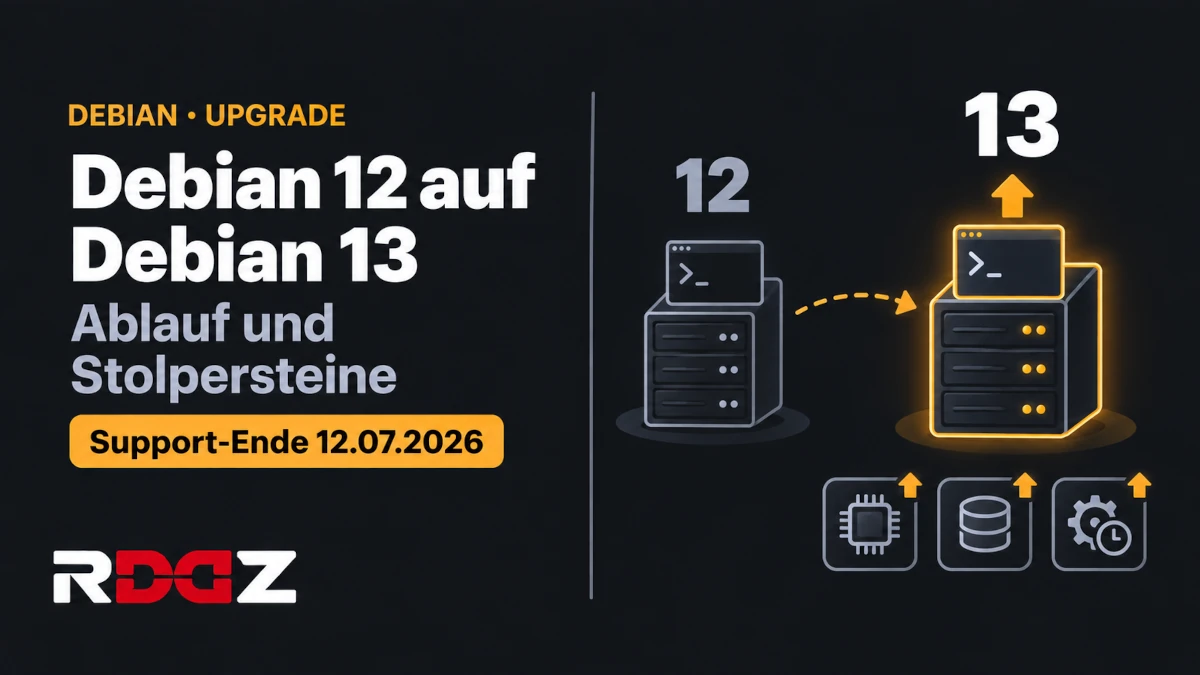
Wer einen eigenen Server mit Debian 12 „Bookworm“ betreibt, kommt an Debian 13 „Trixie“ kaum vorbei: Die reguläre Unterstützung für Debian 12 ist im Juli 2026 ausgelaufen, Nextcloud 35 unterstützt nur noch Debian 13, und der UniFi OS Server verlangt Debian 13 oder neuer.
Backup → Vorbereiten → Upgrade → Prüfen
AUSGANGSLAGE
Wo steht Debian 12?
Debian 12 „Bookworm“ ist kein Notfall, aber die reguläre Phase ist vorbei.
Debian 13 ist Stable
Debian 13 „Trixie“ erschien am 9. August 2025 und ist aktuell bei Version 13.7 (12. September 2026).
Debian 12: nur noch LTS
Die reguläre Unterstützung endete am 12. Juli 2026. Seitdem übernimmt das LTS-Team die Sicherheitsupdates, bis zum 30. Juni 2028.
LTS ist begrenzt
LTS deckt nicht alle Pakete und Architekturen ab (bei Debian 12: amd64, i386, arm64, armhf und ppc64el). Debian empfiehlt, wo möglich auf Debian 13 zu wechseln.
Laufzeit von Debian 13
Nach Debians Lebenszyklus (drei Jahre regulär, zwei Jahre LTS) gilt Debian 13 regulär bis August 2028 und mit LTS bis Juni 2030.
Noch auf Debian 11?
Debian 11 LTS ist am 31. August 2026 ausgelaufen. Von Debian 11 geht es nur über Debian 12 auf Debian 13, denn Überspringen wird nicht unterstützt.
Kein Grund zur Panik
Ein produktiver Server muss nicht heute Nacht umgestellt werden. Das Upgrade will aber geplant sein.
WARUM JETZT
Was Anwendungen verlangen
Ein Server läuft oft über Jahre. Das Upgrade sollte man nicht erst angehen, wenn eine Anwendung die alte Version nicht mehr unterstützt.
Nextcloud 35
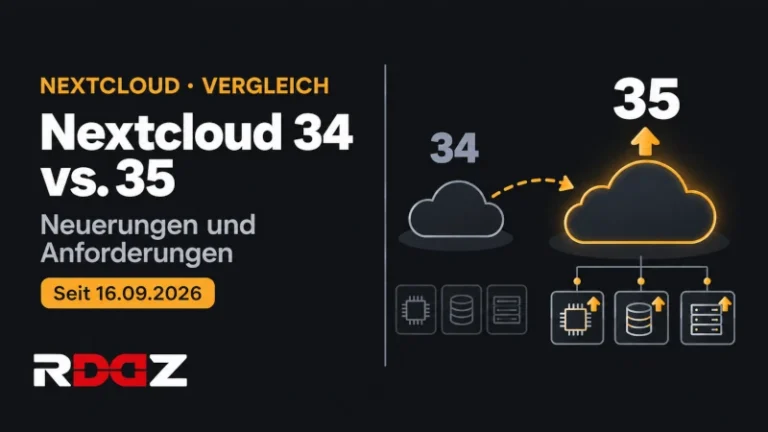
Offiziell unterstützt wird nur noch Debian 13, Debian 12 fällt weg. Dazu PHP 8.3 bis 8.5 und MariaDB ab 10.11 LTS. Nextcloud 34 läuft dagegen noch auf Debian 12 und 13.
UniFi OS Server
Unter Linux werden Debian 13 oder neuer sowie Ubuntu 24.04 oder neuer unterstützt. Benötigt werden unter anderem systemd, Podman und slirp4netns.
Was Debian 13 mitbringt
PHP 8.4, MariaDB 11.8, PostgreSQL 17, nginx 1.26, Apache 2.4.65, Linux 6.12, systemd 257 und OpenSSH 10.0.
Mehr dazu: Nextcloud 34 vs. 35 und UniFi OS Server unter Debian.
ENTSCHEIDUNG
Wann sich das Upgrade jetzt lohnt
Ein Upgrade muss nicht heute Nacht erfolgen. In diesen Fällen sollte Debian 13 aber direkt eingeplant werden:
Nextcloud 35 geplant
Wer von einer älteren Version auf Nextcloud 35 wechseln will, braucht Debian 13.
Neuer UniFi OS Server
Ein neuer UniFi OS Server startet am besten direkt auf Debian 13.
Neuer Server
Neue Server gar nicht mehr mit Debian 12 aufsetzen.
Gepflegter Server
Für einen sauber gepflegten Debian-Server ist das reguläre Upgrade von 12 auf 13 der vorgesehene Weg.
Alter Server mit Altlasten
Viele historische Paketquellen, manuelle Änderungen, ungenutzte Dienste? Dann kann eine Neuinstallation sinnvoller sein. Das ist ein eigenes Migrationsprojekt, kein einfaches Upgrade.
Nichts überstürzen
Bis 30. Juni 2028 gibt es LTS-Updates. Vorbereitung ist wichtiger als Tempo.
VORBEREITUNG
Das gehört vor das Upgrade
Ein Distributionsupgrade ist etwas anderes als ein normales apt upgrade. Debian beschreibt den Ablauf in den Release Notes (Kapitel 4).
Bookworm aktuell halten
Der Server muss auf dem letzten Stand von Debian 12 sein. Upgrades werden nur von Debian 12 aus unterstützt. Ein OpenSSH-Fehler, der unterbrochene SSH-Upgrades blockieren konnte, ist seit Debian 12.12 behoben.
Backup
Vollständig und mit getesteter Wiederherstellung. Debian nennt als Kern /etc, /var/lib/dpkg, /var/lib/apt/extended_states und die Ausgabe von dpkg --get-selections. Bei Nextcloud kommen Datenbank, Konfiguration und Nutzerdaten dazu.
Zugang sichern
Bei Remote-Servern in screen oder tmux arbeiten und einen zweiten Zugang bereithalten, zum Beispiel die Konsole der VM oder des Hosters. Nach dem Kernel-Update kann Nacharbeit an der Konfiguration nötig sein.
Paketquellen aufräumen
Das Upgrade ist für „reines“ Debian ausgelegt. Zusätzliche Quellen und Drittanbieter-Pakete können es erschweren und entfernt werden. Einträge für bookworm-backports vor dem Upgrade entfernen.
Paketstatus prüfen
Obsolete Pakete, Halte und Fehlerzustände prüfen, außerdem Reste alter Konfigurationsdateien. Die passenden Befehle stehen unten.
Platz und /boot
Auf / und /var genug Speicher einplanen. Bei älteren Installationen sollte /boot mindestens 768 MB groß sein und etwa 300 MB frei haben.
Das gilt auch für alles, was zusätzlich installiert wurde
Nicht nur Debian selbst zählt. Vor dem Upgrade prüfen:
- externe APT-Repositories
- Docker- oder Podman-Umgebungen
- Webserver wie nginx oder Apache
- PHP und PHP-Erweiterungen
- Datenbanken
- Redis oder Valkey
- Monitoring
- VPN-Software
- eigene Systemdienste
- Drittanbieter-Pakete
Nützliche Prüfbefehle
Zustand des Systems vor dem Upgrade prüfen (Auszug aus den Debian Release Notes):
cat /etc/debian_version
apt list '?narrow(?installed, ?not(?origin(Debian)))'
apt list '?obsolete'
apt-mark showhold
dpkg --audit
find /etc -name '*.dpkg-*' -o -name '*.ucf-*' -o -name '*.merge-error'
df -h / /var /boot
ABLAUF
Von Bookworm auf Trixie
Grundsätzlich werden die Paketquellen von Bookworm auf Trixie umgestellt, die Paketlisten aktualisiert und das System in zwei Schritten mit apt aktualisiert. Vorher die aktuelle Debian-Dokumentation lesen: Upgrade-Befehle blind aus irgendeinem Forum zu kopieren ist bei produktiven Servern keine gute Idee.
1. Zustand sichern
Paketauswahl speichern und zusätzlich die oben genannten Verzeichnisse sichern:
dpkg --get-selections '*' > ~/curr-pkgs.txt2. Debian 12 aktualisieren
Der Server sollte zuerst vollständig auf dem aktuellen Stand von Debian 12 sein. Falls ein neuer Kernel installiert wurde, danach neu starten.
sudo apt update
sudo apt full-upgrade
3. Paketquellen auf Trixie umstellen
Debian empfiehlt das neue deb822-Format in einer Datei /etc/apt/sources.list.d/debian.sources. Alte Einträge entfernen oder auskommentieren. Zusätzliche Quellen nur behalten, wenn es sie für Trixie gibt. Das Beispiel aus den Release Notes (Komponenten bei Bedarf anpassen):
Types: deb
URIs: https://deb.debian.org/debian
Suites: trixie trixie-updates
Components: main non-free-firmware
Signed-By: /usr/share/keyrings/debian-archive-keyring.gpg

Types: deb
URIs: https://security.debian.org/debian-security
Suites: trixie-security
Components: main non-free-firmware
Signed-By: /usr/share/keyrings/debian-archive-keyring.gpg
Wer noch das alte sources.list-Format nutzt, kann es mit apt modernize-sources umstellen.
4. Paketlisten und Platz prüfen
Paketlisten holen und den Platzbedarf abschätzen. Die Schätzung kann vor dem Minimal-Upgrade eine Fehlermeldung liefern.
sudo apt update
sudo apt -o APT::Get::Trivial-Only=true full-upgrade
5. Upgrade in zwei Schritten
Debian empfiehlt zuerst ein minimales Upgrade, danach das vollständige. Bei Rückfragen zu Konfigurationsdateien nicht unbedacht antworten: Alte Dateien bleiben als .dpkg-old erhalten, und der Verlauf steht in /var/log/apt/term.log.
sudo apt upgrade --without-new-pkgs
sudo apt full-upgrade
Bricht apt full-upgrade mit „Could not perform immediate configuration“ ab, hilft laut Release Notes apt full-upgrade -o APT::Immediate-Configure=0.
6. Neustart und Aufräumen
Das Upgrade enthält einen neuen Kernel, ein Neustart ist deshalb nötig. Ein Kernel-Metapaket wie linux-image-amd64 sollte installiert sein. Danach aufräumen und prüfen, was obsolet ist:
sudo reboot
# nach dem Neustart
sudo apt autoremove
apt list '?obsolete'
Obsolete Pakete erst nach einer Prüfung entfernen. Die systemd-Meldung „System is tainted: unmerged-bin“ kann ignoriert werden.
Weniger Ausfallzeit bei kritischen Diensten
Während des Upgrades werden Dienste beim Austausch ihrer Pakete gestoppt. Wer die Ausfallzeit verkürzen will, macht laut Debian zuerst das minimale Upgrade, dann Kernel-Upgrade und Neustart, und aktualisiert danach die Pakete der kritischen Dienste, bevor das vollständige Upgrade folgt.
STOLPERSTEINE
Änderungen, die Server betreffen
Diese Punkte aus den offiziellen Release Notes treffen Selbsthoster besonders oft.
MariaDB 10.11 → 11.8
MariaDB übersteht Major-Upgrades nur nach einem sauberen Herunterfahren. Dienst vorher stoppen und im Log auf „Shutdown complete“ achten.
PHP 8.2 → 8.4
Anwendungen und PHP-Module prüfen. Nextcloud 34 und 35 unterstützen PHP 8.4.
PostgreSQL 15 → 17
Der Wechsel der Hauptversion braucht eine Datenmigration. Vorher sichern und den Ablauf in der Debian- und PostgreSQL-Dokumentation nachlesen.
sysctl.conf wird ignoriert
Systemd liest /etc/sysctl.conf nicht mehr. Eigene Kernel-Einstellungen gehören in /etc/sysctl.d/*.conf.
/tmp liegt im RAM
Nach dem Neustart ist /tmp ein tmpfs mit bis zu 50 % des Arbeitsspeichers. Große Dateien dort können den Speicher füllen.
SSH
DSA-Schlüssel werden nicht mehr unterstützt, und ~/.pam_environment wird nicht mehr gelesen. Vor dem Upgrade prüfen, wie der Login erfolgt.
Netzwerknamen
Schnittstellennamen können sich ändern, etwa bei i40e-Netzwerkkarten. Bei Servern ohne Konsolenzugang die Namen per systemd.link festhalten und mit udevadm test-builtin net_setup_link prüfen.
Weitere Dienste
Dovecot 2.4 nutzt ein inkompatibles Konfigurationsformat, RabbitMQ lässt sich nicht direkt upgraden, strongSwan wechselt auf charon-systemd. Solche Dienste vorher auf Staging testen.
NACH DEM UPGRADE
Nicht nur auf den Login schauen
Wenn Debian 13 wieder läuft, ist das Upgrade noch nicht abgeschlossen. Mindestens prüfen:
Bei einer Nextcloud-Installation kommen Weboberfläche, Dateizugriff, Cron, Datenbank, Vorschauen, externe Speicher und gegebenenfalls Talk oder Office dazu.
NEXTCLOUD & UNIFI
Reihenfolge richtig planen
Das Betriebssystem-Upgrade und das Anwendungs-Upgrade sind zwei getrennte Wartungsarbeiten und sollten nicht gleichzeitig laufen.
Nextcloud: die Reihenfolge
Erst Nextcloud auf den aktuellen 34.x-Stand bringen, dann Debian 12 auf 13 upgraden (Nextcloud 34 unterstützt Debian 13) und danach auf Nextcloud 35 wechseln. Major-Versionen werden nicht übersprungen.
Nextcloud: Anforderungen
Nextcloud 35 braucht Debian 13, PHP 8.3 bis 8.5 und MariaDB ab 10.11 LTS. Debian 13 bringt mit PHP 8.4 und MariaDB 11.8 Versionen mit, die Nextcloud 35 unterstützt.
UniFi OS Server
Auf Debian 13 werden Podman und slirp4netns per apt installiert, dann startet der Installer. Die Schritte stehen in der Anleitung zum UniFi OS Server.
FAZIT
Erst prüfen, sichern, planen – dann upgraden
Debian 12 funktioniert weiterhin, aber Debian 13 wird für moderne Self-Hosting-Setups zunehmend zur Voraussetzung. Wer Nextcloud 35 oder den UniFi OS Server selbst betreiben möchte, sollte Debian 13 bei der Planung berücksichtigen. Für einen bestehenden produktiven Server gilt trotzdem: erst prüfen, sichern und planen.
Der saubere Ablauf: Backup → Debian 12 aktualisieren → Paketquellen prüfen → Upgrade auf Debian 13 → Neustart → Dienste prüfen → Anwendungen testen.
Gerade bei Selbsthostern ist das Betriebssystem nicht nur der Unterbau. Wenn dort Nextcloud, Datenbanken, Webserver, Container oder Netzwerkmanagement laufen, hängt von einem sauberen Upgrade einiges ab.
FAQ
Häufige Fragen zum Debian-Upgrade
QUELLEN
Quellen und Links
- Debian 13 Release Notes: Upgrades from Debian 12 (bookworm)
- Debian 13 Release Notes: Issues to be aware of for trixie
- Debian 13 Release Notes: What’s new in Debian 13
- Debian News: Security support for Bookworm handed over to the LTS team
- Debian News: Debian 11 Long Term Support reaches end-of-life
- Debian News: Updated Debian 13, 13.7 released
- Nextcloud Admin-Dokumentation: Systemvoraussetzungen
- Ubiquiti Help Center: Self-Hosting UniFi
Server-Upgrade nicht allein planen?
Ob Debian-Upgrade, Nextcloud oder UniFi: Nutzen Sie unsere IT-Leistungen.