
Nextcloud – Dateien aus dem Papierkorb wiederherstellen #
Ziel #
Mit Nextcloud können versehentlich gelöschte Dateien und Ordner aus dem Papierkorb wiederhergestellt werden, sofern sie noch nicht endgültig gelöscht wurden.
Voraussetzungen #
- Sie sind erfolgreich an Ihrer Nextcloud angemeldet.
- Die Datei oder der Ordner wurde nicht endgültig gelöscht.
- Der Papierkorb wurde noch nicht automatisch geleert.
Datei oder Ordner wiederherstellen #
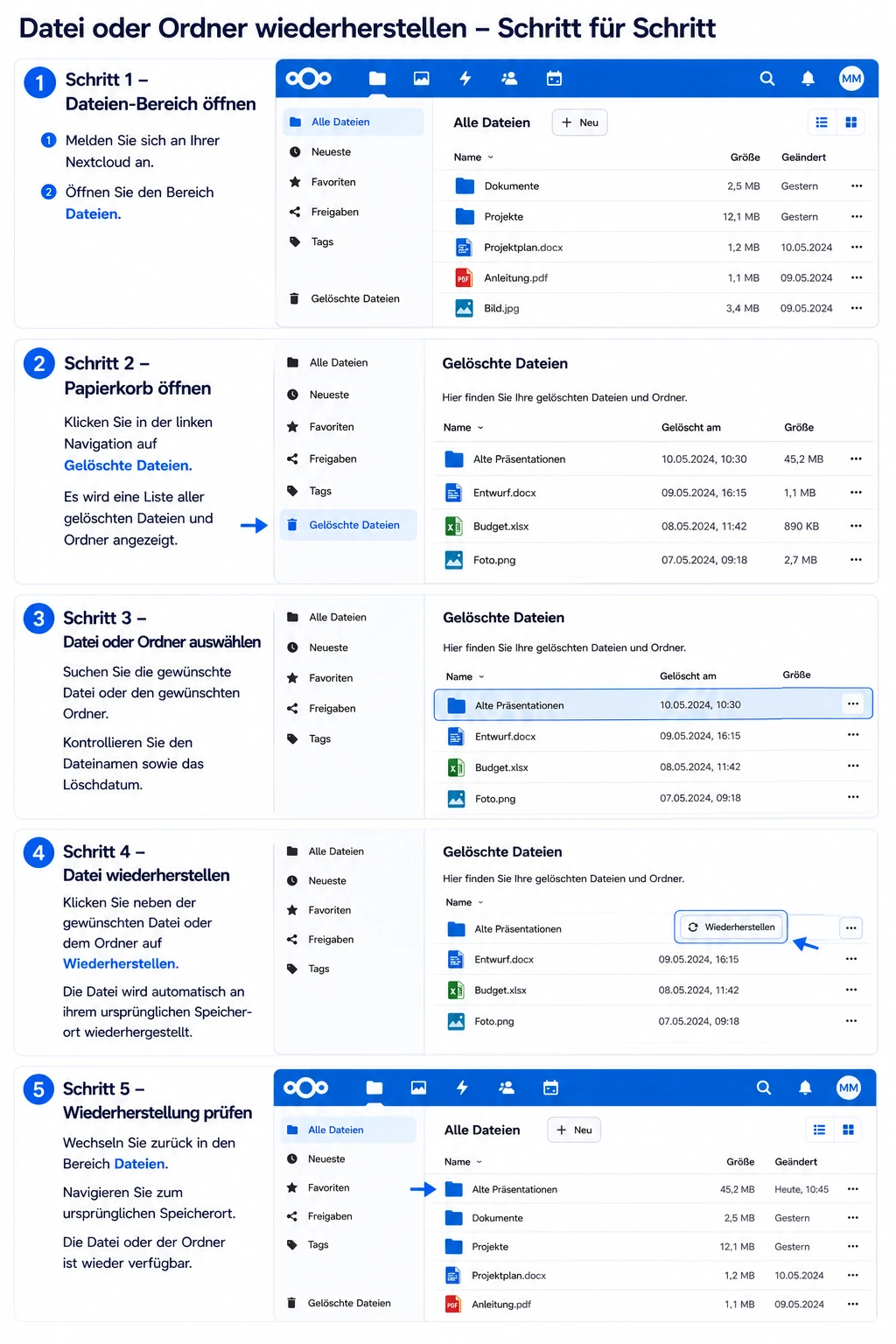
Schritt 1 – Dateien-Bereich öffnen #
- Melden Sie sich an Ihrer Nextcloud an.
- Öffnen Sie den Bereich Dateien.
Schritt 2 – Papierkorb öffnen #
- Klicken Sie in der linken Navigation auf Gelöschte Dateien.
Es wird eine Liste aller gelöschten Dateien und Ordner angezeigt.
Schritt 3 – Datei oder Ordner auswählen #
- Suchen Sie die gewünschte Datei oder den gewünschten Ordner.
- Kontrollieren Sie den Dateinamen sowie das Löschdatum.
Schritt 4 – Datei wiederherstellen #
- Klicken Sie neben der gewünschten Datei oder dem Ordner auf Wiederherstellen.
Die Datei wird automatisch an ihrem ursprünglichen Speicherort wiederhergestellt.
Schritt 5 – Wiederherstellung prüfen #
- Wechseln Sie zurück in den Bereich Dateien.
- Navigieren Sie zum ursprünglichen Speicherort.
Die Datei oder der Ordner ist wieder verfügbar.
Datei endgültig löschen #
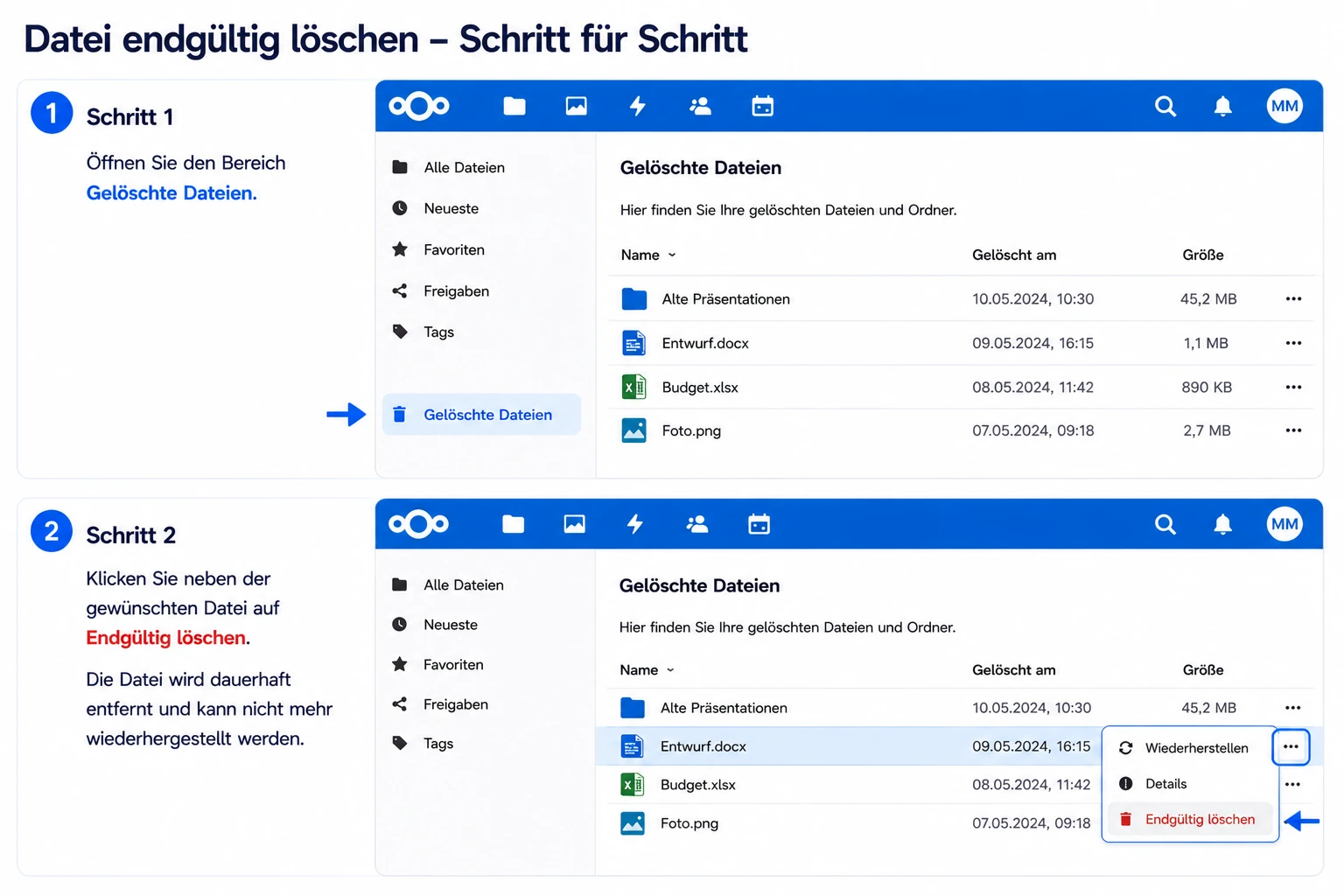
Schritt 1 #
Öffnen Sie den Bereich Gelöschte Dateien.
Schritt 2 #
Klicken Sie neben der gewünschten Datei auf Endgültig löschen.
Die Datei wird dauerhaft entfernt und kann nicht mehr wiederhergestellt werden.
Papierkorb leeren #
Je nach Nextcloud-Version oder Berechtigung kann der komplette Papierkorb geleert werden.
Nach dem Leeren können die Dateien nicht mehr wiederhergestellt werden.
Automatische Bereinigung #
Nextcloud löscht Dateien im Papierkorb automatisch, wenn:
- der Speicherplatz benötigt wird,
- eine vom Administrator definierte Aufbewahrungsfrist erreicht wurde oder
- die maximale Papierkorbgröße überschritten wird.
Best Practices #
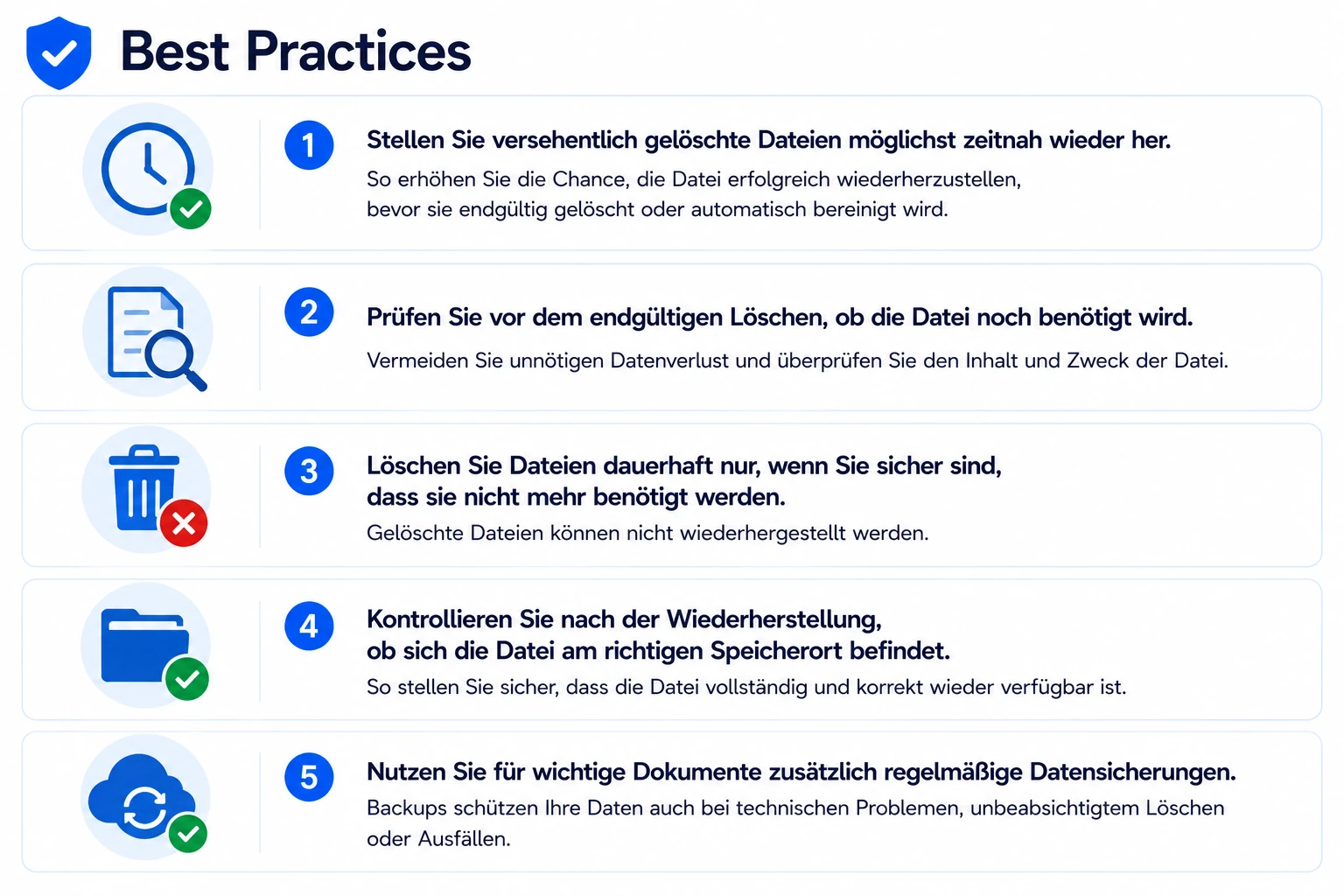
- Stellen Sie versehentlich gelöschte Dateien möglichst zeitnah wieder her.
- Prüfen Sie vor dem endgültigen Löschen, ob die Datei noch benötigt wird.
- Löschen Sie Dateien dauerhaft nur, wenn Sie sicher sind, dass sie nicht mehr benötigt werden.
- Kontrollieren Sie nach der Wiederherstellung, ob sich die Datei am richtigen Speicherort befindet.
- Nutzen Sie für wichtige Dokumente zusätzlich regelmäßige Datensicherungen.
Häufige Fragen (FAQ) #
Warum befindet sich meine Datei nicht mehr im Papierkorb? #
Mögliche Ursachen:
- Die Datei wurde bereits endgültig gelöscht.
- Der Papierkorb wurde automatisch bereinigt.
- Die Aufbewahrungsfrist ist abgelaufen.
Wird auch der ursprüngliche Ordner wiederhergestellt? #
Ja. Sofern der ursprüngliche Speicherort noch vorhanden ist, wird die Datei automatisch dort abgelegt.
Kann ich mehrere Dateien gleichzeitig wiederherstellen? #
Je nach Nextcloud-Version können mehrere Dateien gleichzeitig ausgewählt und wiederhergestellt werden.
Wer kann gelöschte Dateien wiederherstellen? #
Jeder Benutzer kann ausschließlich seine eigenen gelöschten Dateien wiederherstellen. Administratoren können – abhängig von der Serverkonfiguration – weitere Möglichkeiten besitzen.