
Nextcloud – Dateien und Ordner teilen (intern und extern) #
Ziel #
Mit Nextcloud können Dateien und Ordner sowohl mit internen Benutzern als auch mit externen Personen geteilt werden. Dabei können verschiedene Berechtigungen wie Lese-, Bearbeitungs- oder Uploadrechte vergeben werden.
Dateien oder Ordner intern teilen #
Voraussetzungen #
- Sie besitzen Zugriff auf Ihre Nextcloud.
- Die Datei oder der Ordner befindet sich bereits in Ihrem persönlichen Bereich.
- Der Empfänger besitzt ein Nextcloud-Benutzerkonto.
Schritt 1 – Bei Nextcloud anmelden #
- Öffnen Sie Ihren Webbrowser.
- Rufen Sie Ihre Nextcloud auf.
- Melden Sie sich mit Ihrem Benutzernamen und Passwort an.
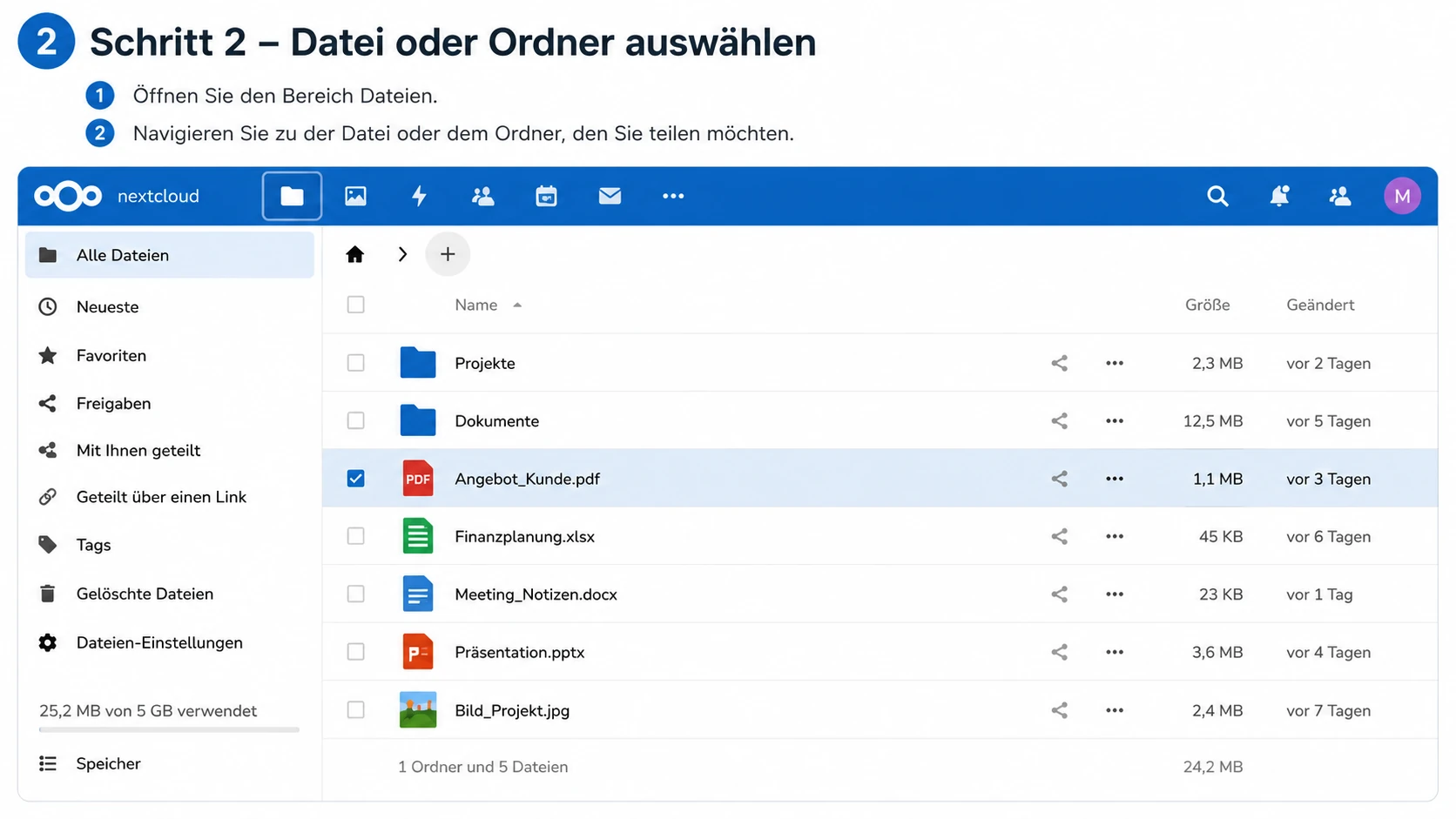
Schritt 2 – Datei oder Ordner auswählen zum Teilen #
- Öffnen Sie den Bereich Dateien.
- Navigieren Sie zu der Datei oder dem Ordner, den Sie teilen möchten.
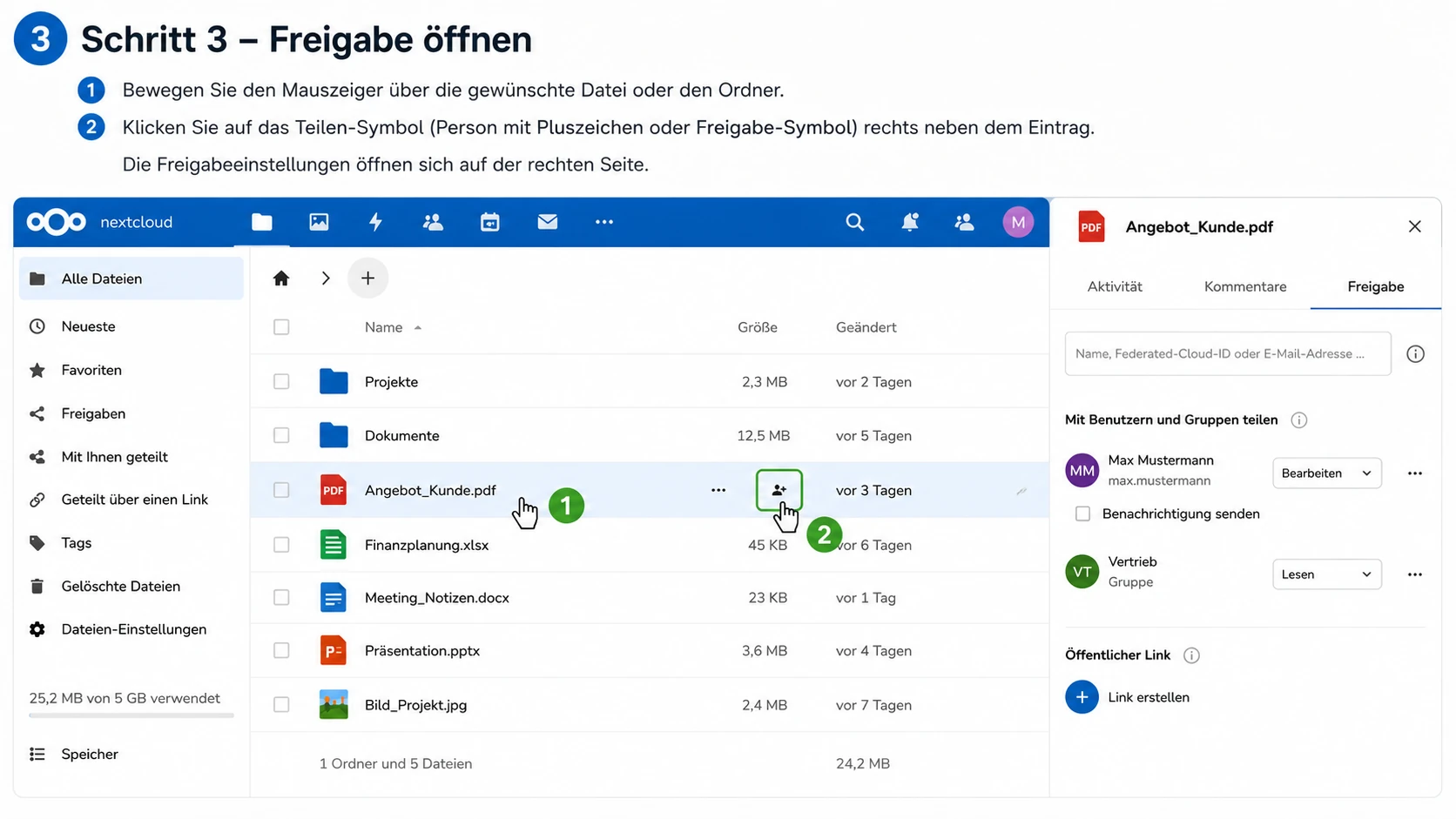
Schritt 3 – Freigabe öffnen #
- Bewegen Sie den Mauszeiger über die gewünschte Datei oder den Ordner.
- Klicken Sie auf das Teilen-Symbol (Person mit Pluszeichen oder Freigabe-Symbol) rechts neben dem Eintrag.
Die Freigabeeinstellungen öffnen sich auf der rechten Seite.
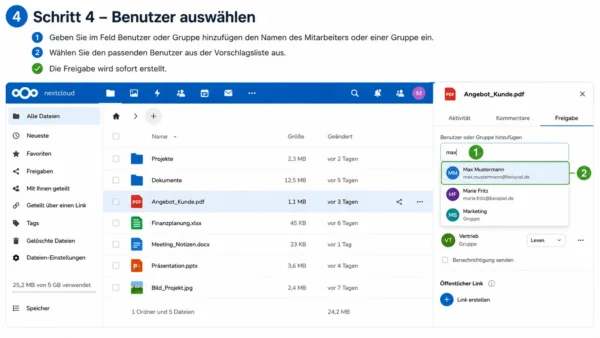
Schritt 4 – Benutzer auswählen #
- Geben Sie im Feld Benutzer oder Gruppe hinzufügen den Namen des Mitarbeiters oder einer Gruppe ein.
- Wählen Sie den passenden Benutzer aus der Vorschlagsliste aus.
Die Freigabe wird sofort erstellt.
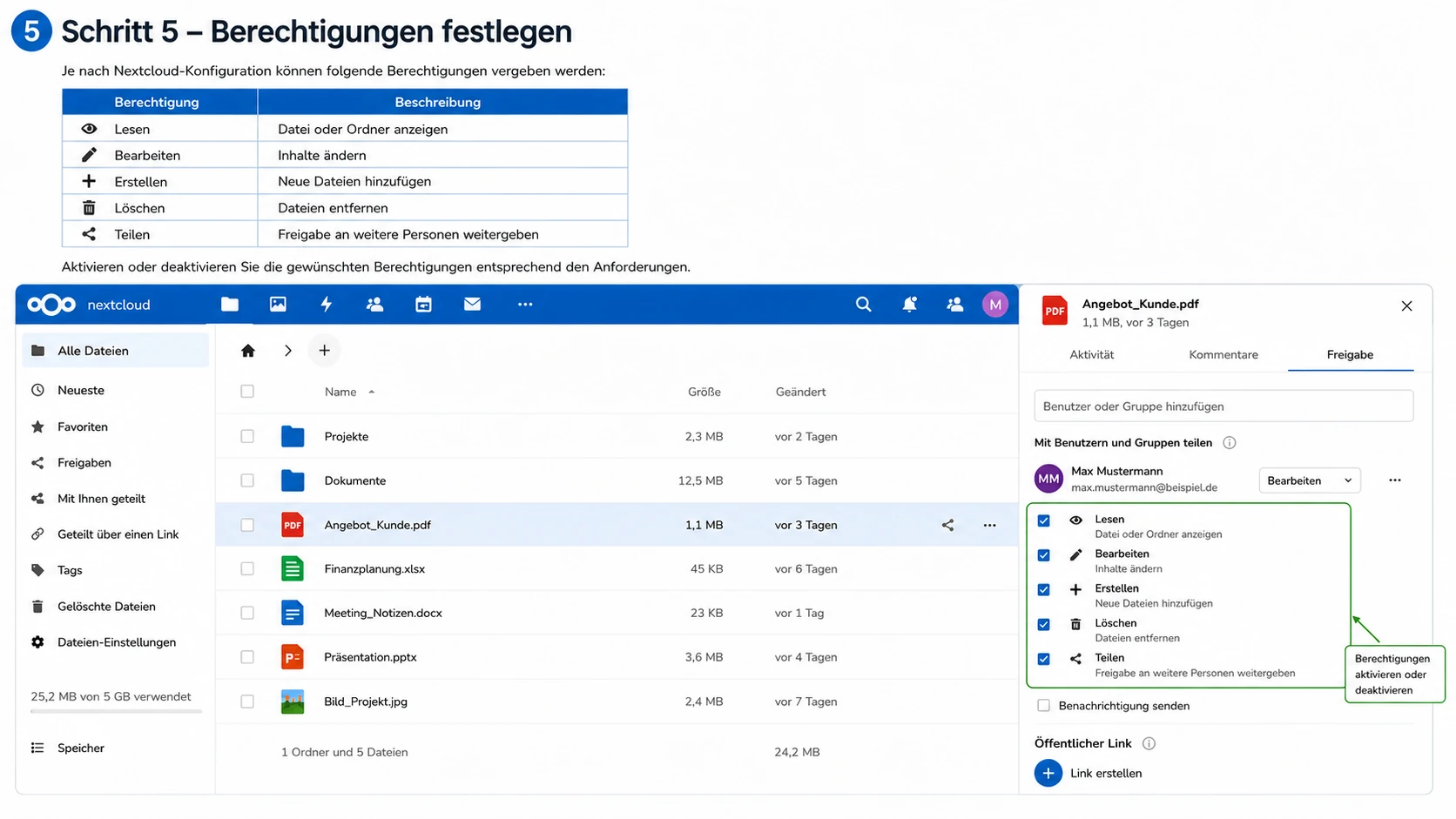
Schritt 5 – Berechtigungen festlegen #
Je nach Nextcloud-Konfiguration können folgende Berechtigungen vergeben werden:
| Berechtigung | Beschreibung |
|---|---|
| Lesen | Datei oder Ordner anzeigen |
| Bearbeiten | Inhalte ändern |
| Erstellen | Neue Dateien hinzufügen |
| Löschen | Dateien entfernen |
| Teilen | Freigabe an weitere Personen weitergeben |
Aktivieren oder deaktivieren Sie die gewünschten Berechtigungen entsprechend den Anforderungen.
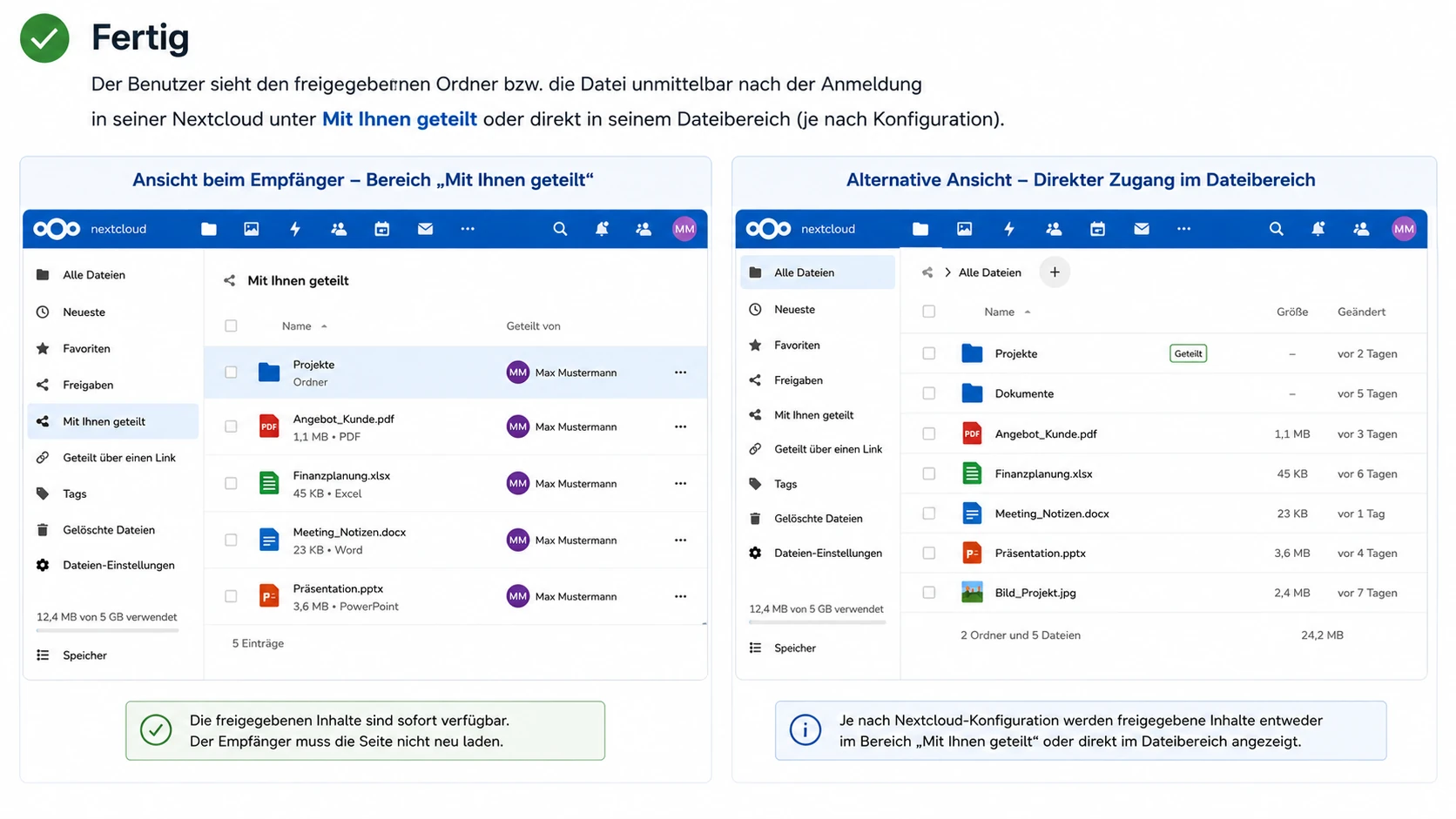
Fertig #
Der Benutzer sieht den freigegebenen Ordner bzw. die Datei unmittelbar nach der Anmeldung in seiner Nextcloud unter Mit Ihnen geteilt oder direkt in seinem Dateibereich (je nach Konfiguration).
Dateien oder Ordner extern teilen #
Mit einer externen Freigabe können Personen ohne Nextcloud-Konto auf Dateien oder Ordner zugreifen.
Voraussetzungen #
- Externe Freigaben sind auf dem Nextcloud-Server aktiviert.
- Sie besitzen die Berechtigung zum Erstellen externer Freigaben.
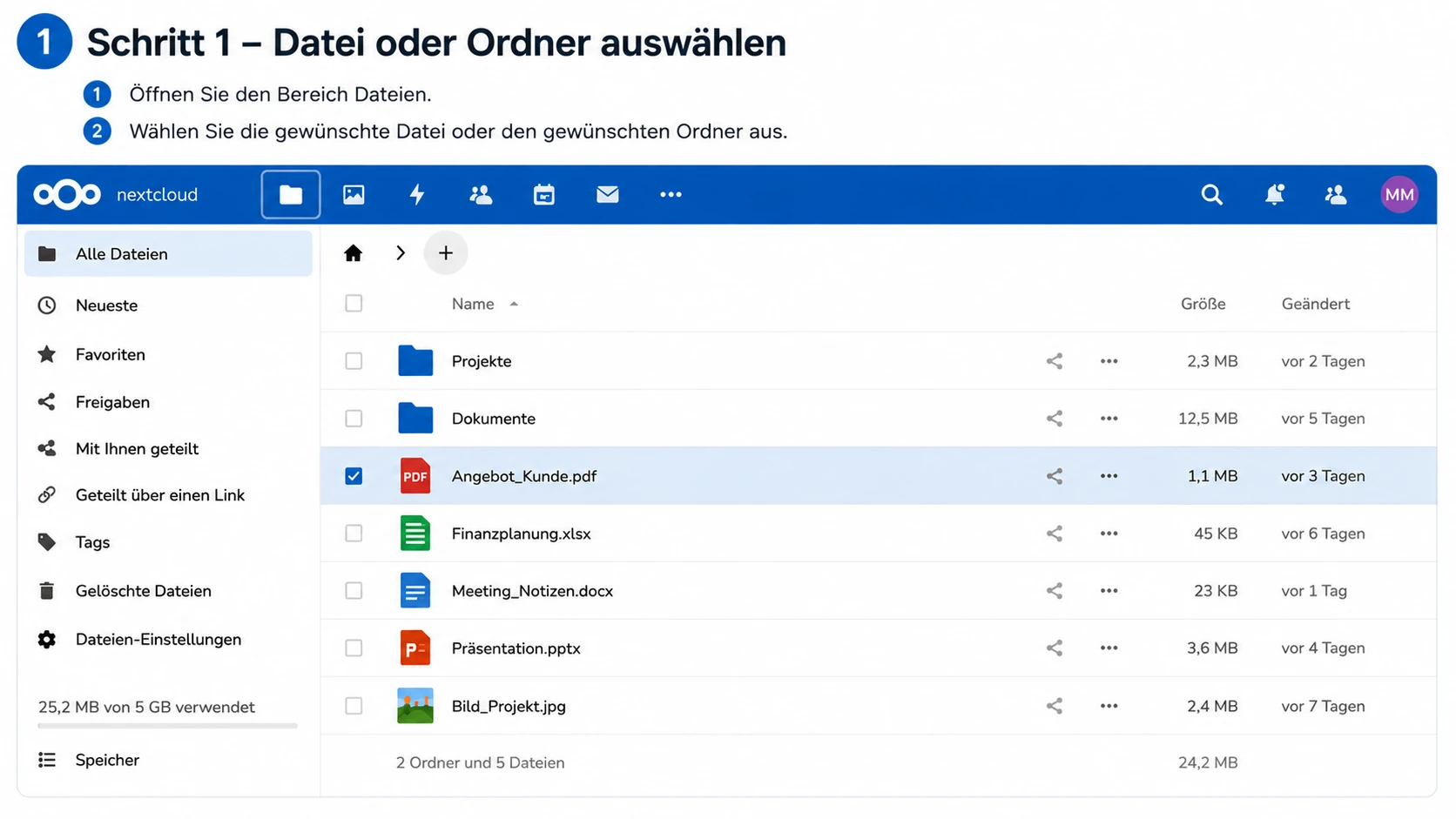
Schritt 1 – Datei oder Ordner auswählen #
- Öffnen Sie den Bereich Dateien.
- Wählen Sie die gewünschte Datei oder den gewünschten Ordner aus.
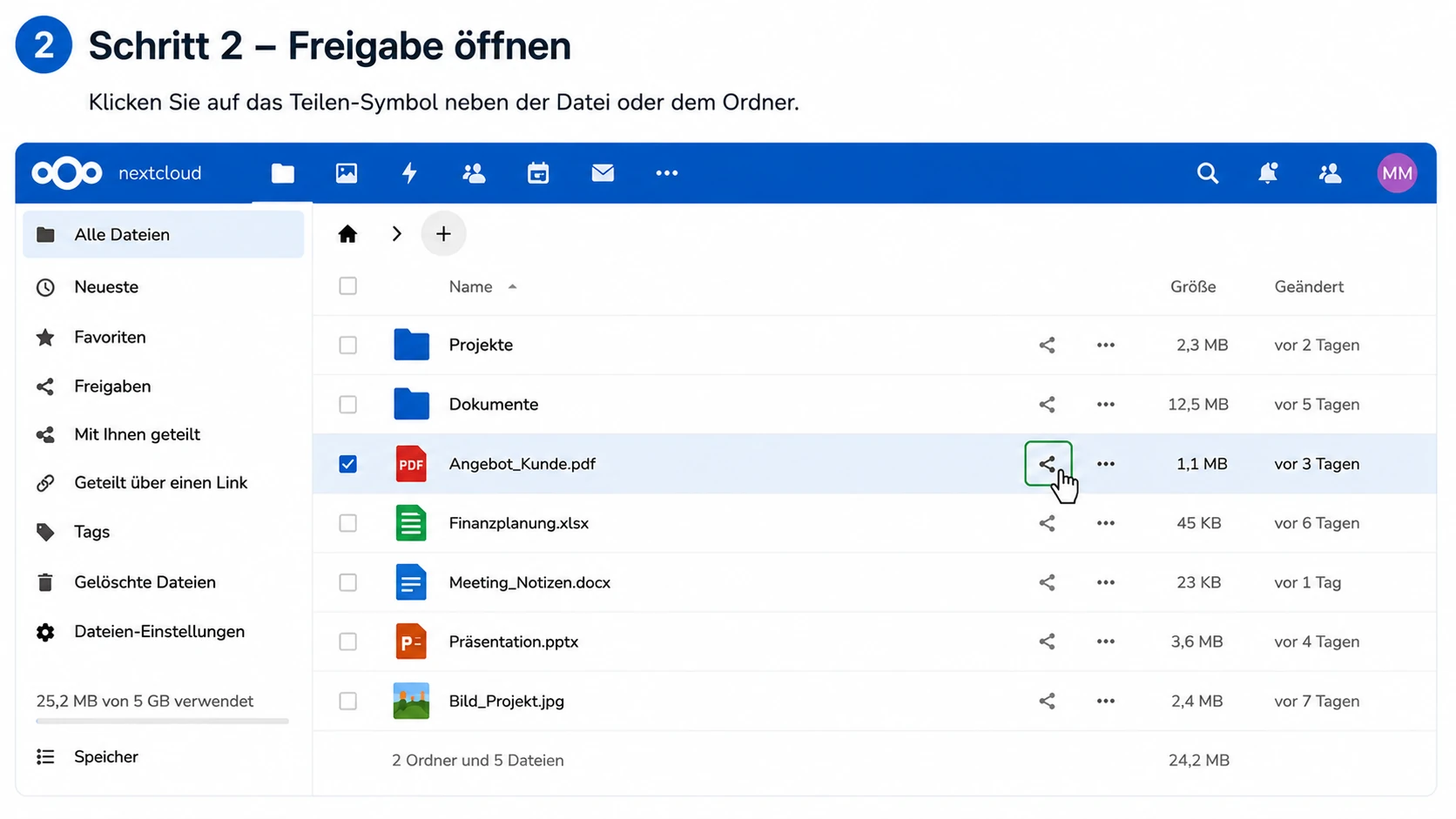
Schritt 2 – Freigabe öffnen #
- Klicken Sie auf das Teilen-Symbol neben der Datei oder dem Ordner.
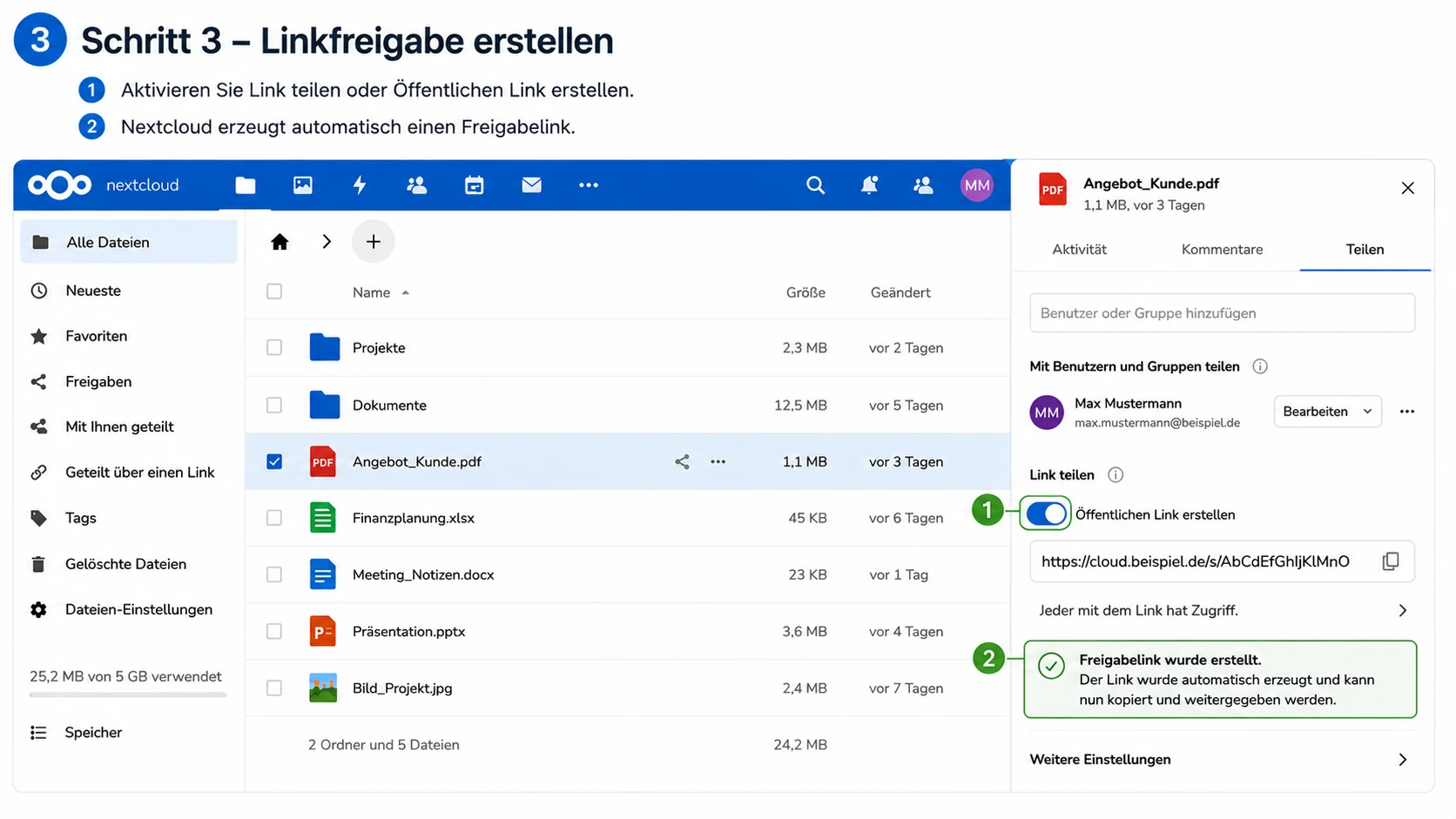
Schritt 3 – Linkfreigabe erstellen #
- Aktivieren Sie Link teilen oder Öffentlichen Link erstellen.
- Nextcloud erzeugt automatisch einen Freigabelink.
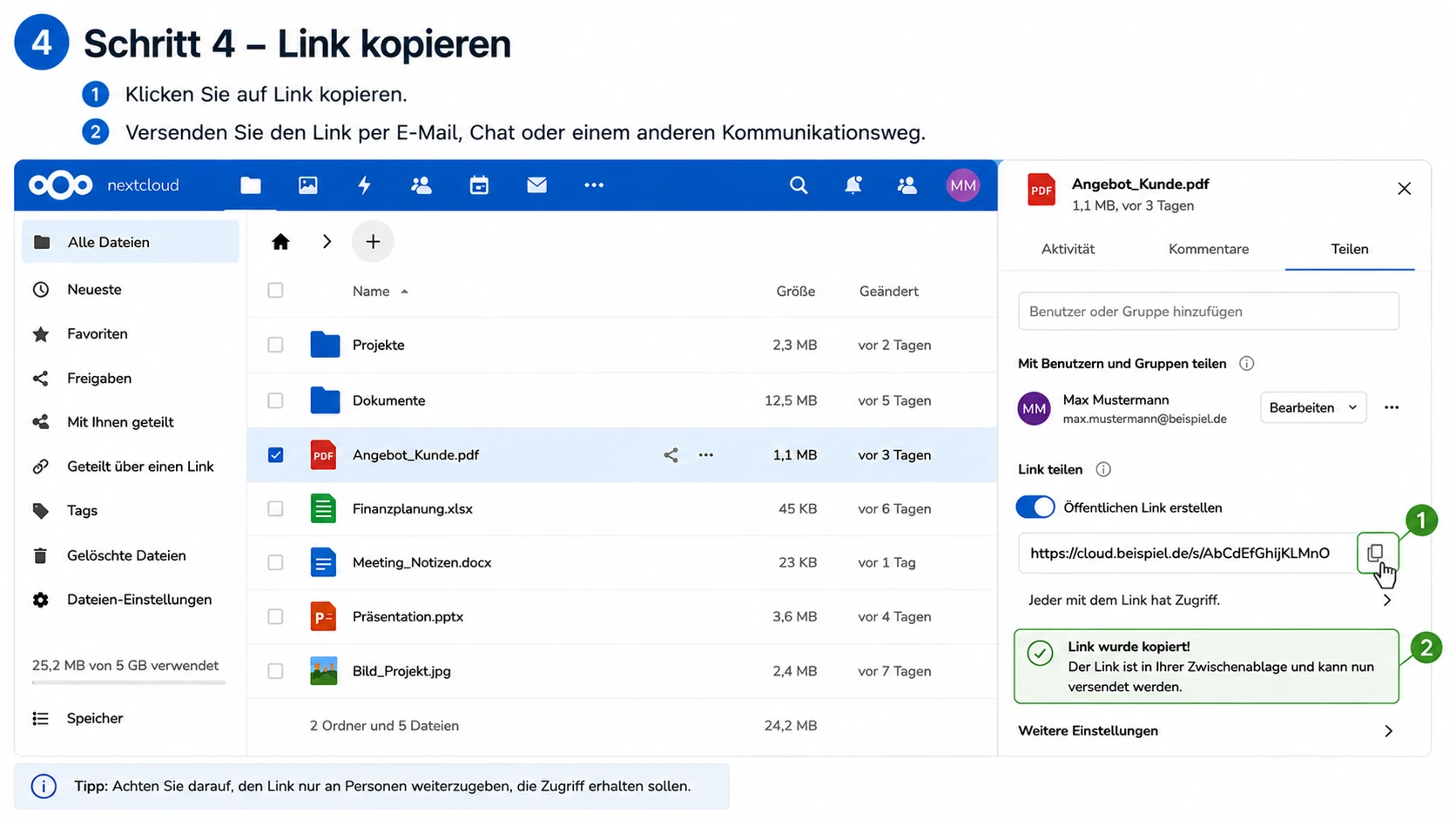
Schritt 4 – Link kopieren #
- Klicken Sie auf Link kopieren.
- Versenden Sie den Link per E-Mail, Chat oder einem anderen Kommunikationsweg.
Schritt 5 – Sicherheitseinstellungen konfigurieren (empfohlen) #
Je nach Konfiguration können folgende Optionen zur Verfügung stehen:
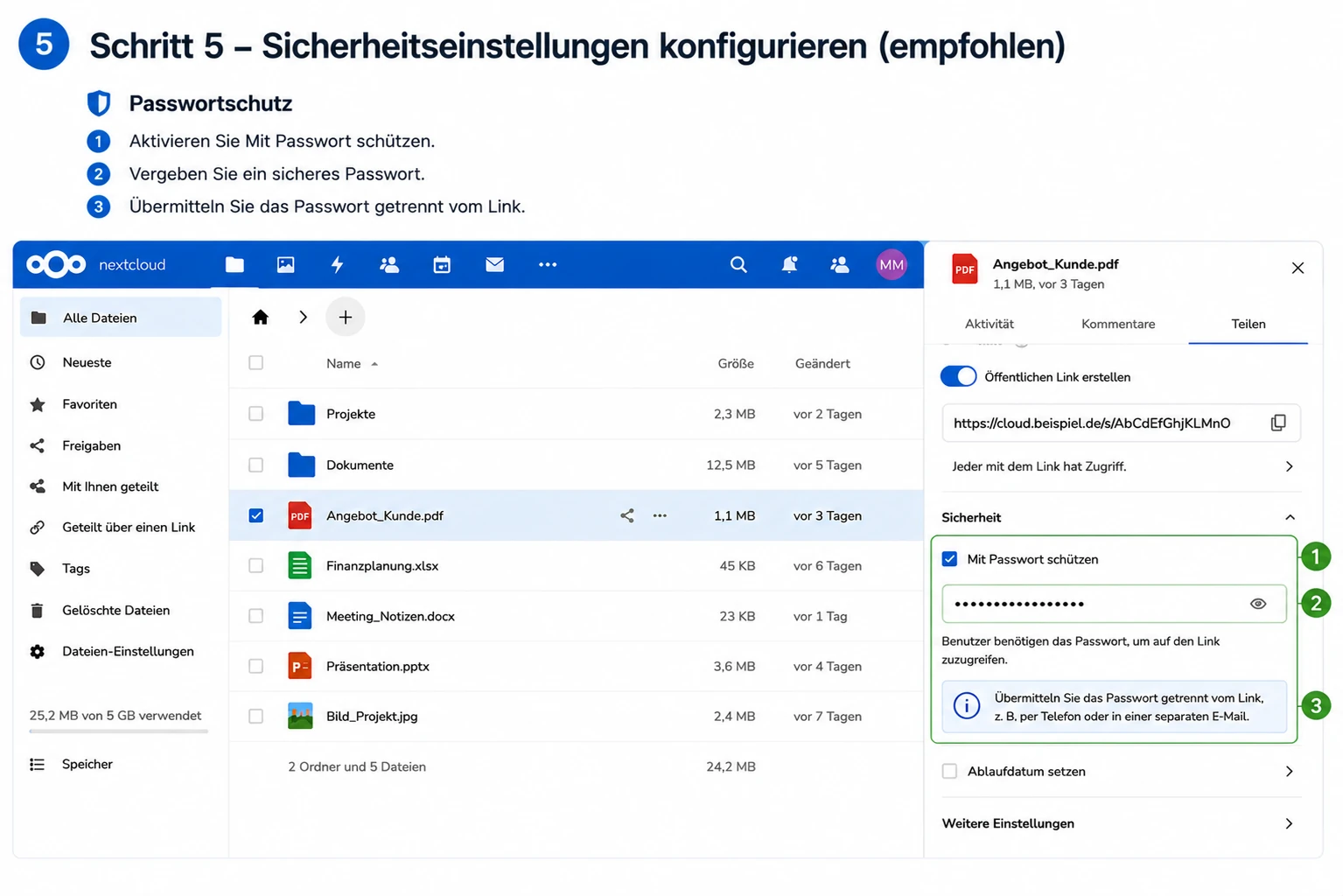
Passwortschutz #
- Aktivieren Sie Mit Passwort schützen.
- Vergeben Sie ein sicheres Passwort.
- Übermitteln Sie das Passwort getrennt vom Link.
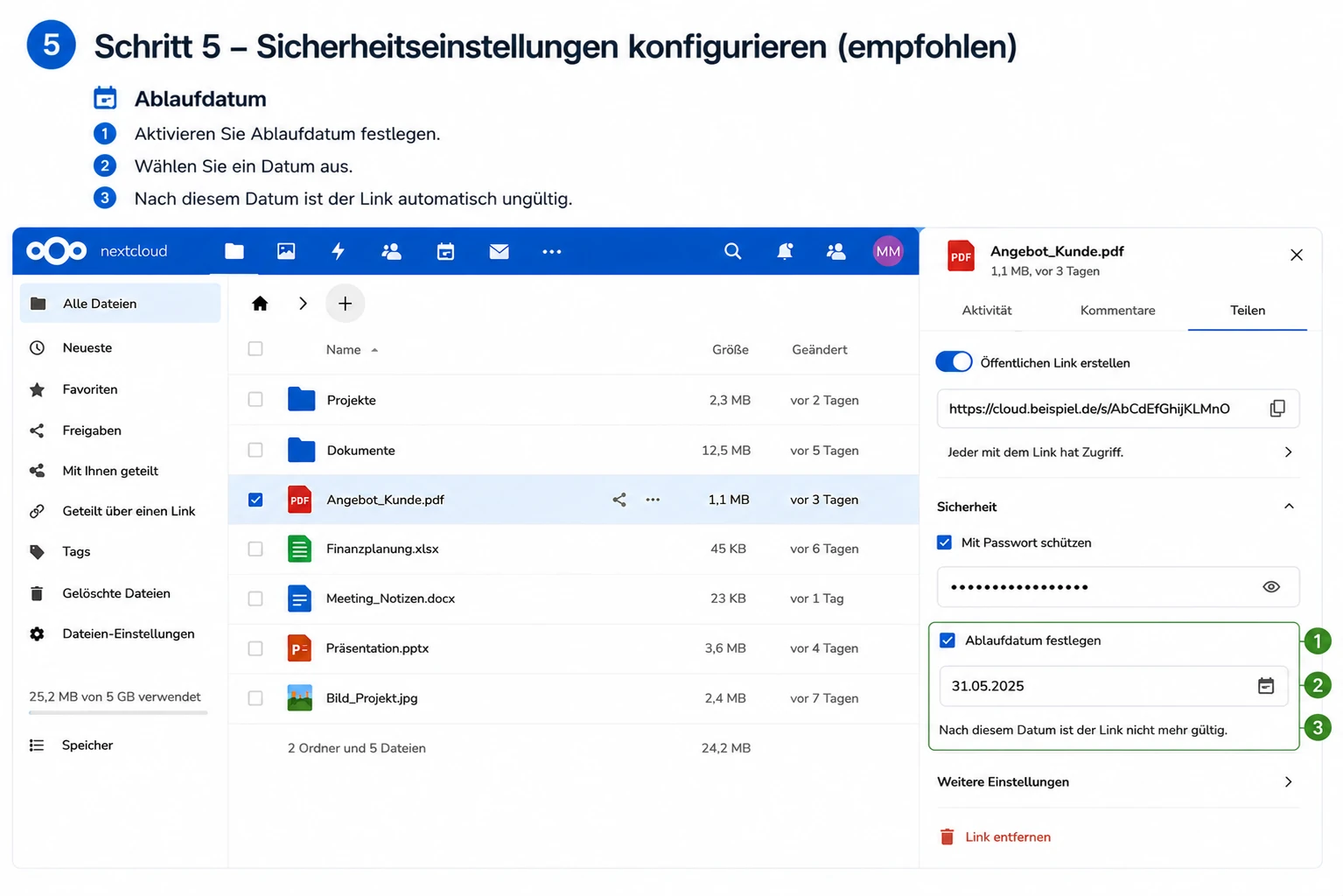
Ablaufdatum #
- Aktivieren Sie Ablaufdatum festlegen.
- Wählen Sie ein Datum aus.
Nach diesem Datum ist der Link automatisch ungültig.
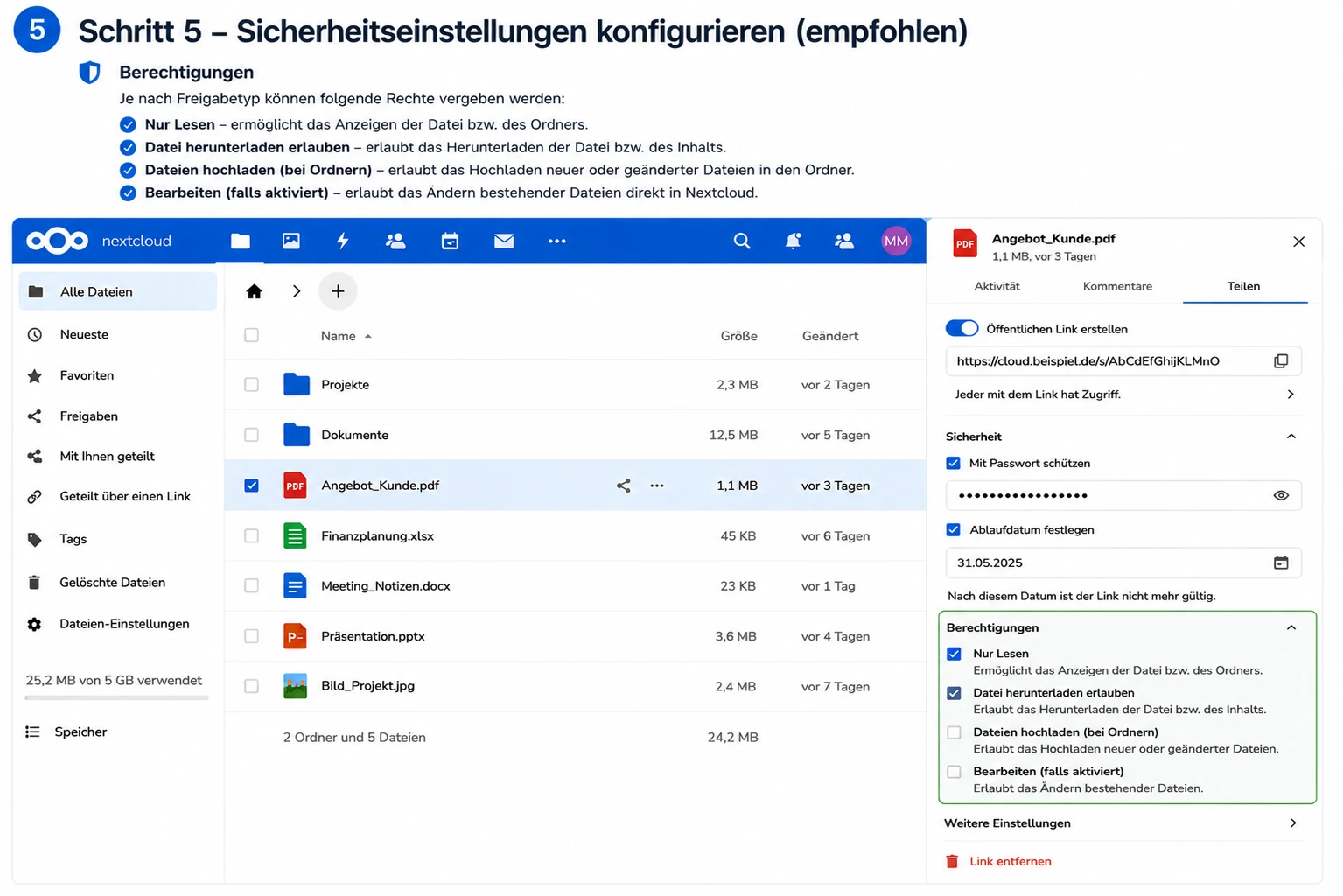
Berechtigungen #
Je nach Freigabetyp können folgende Rechte vergeben werden:
- Nur Lesen
- Datei herunterladen erlauben
- Dateien hochladen (bei Ordnern)
- Bearbeiten (falls aktiviert)
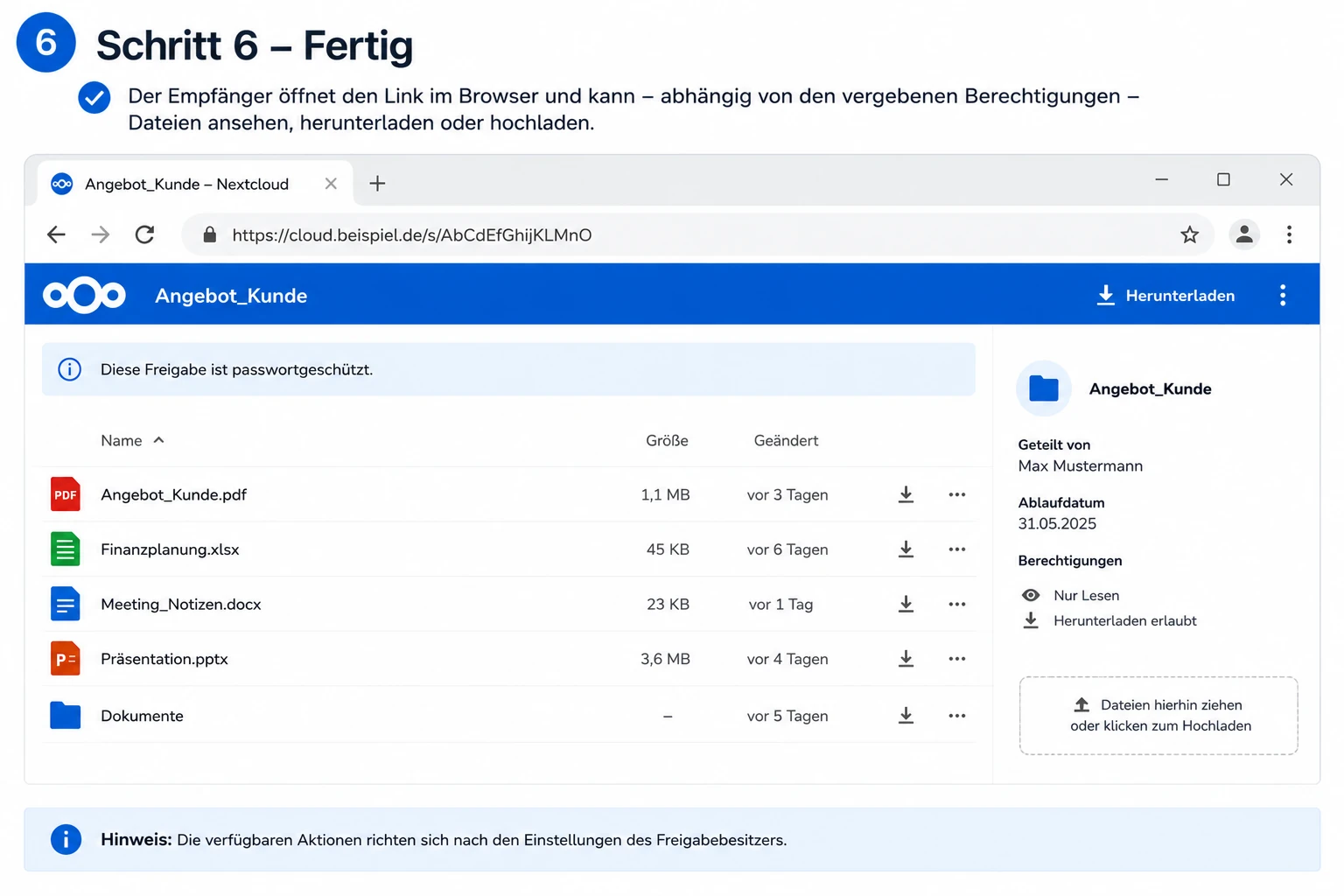
Fertig #
Der Empfänger öffnet den Link im Browser und kann – abhängig von den vergebenen Berechtigungen – Dateien ansehen, herunterladen oder hochladen.
Freigabe ändern oder entfernen #
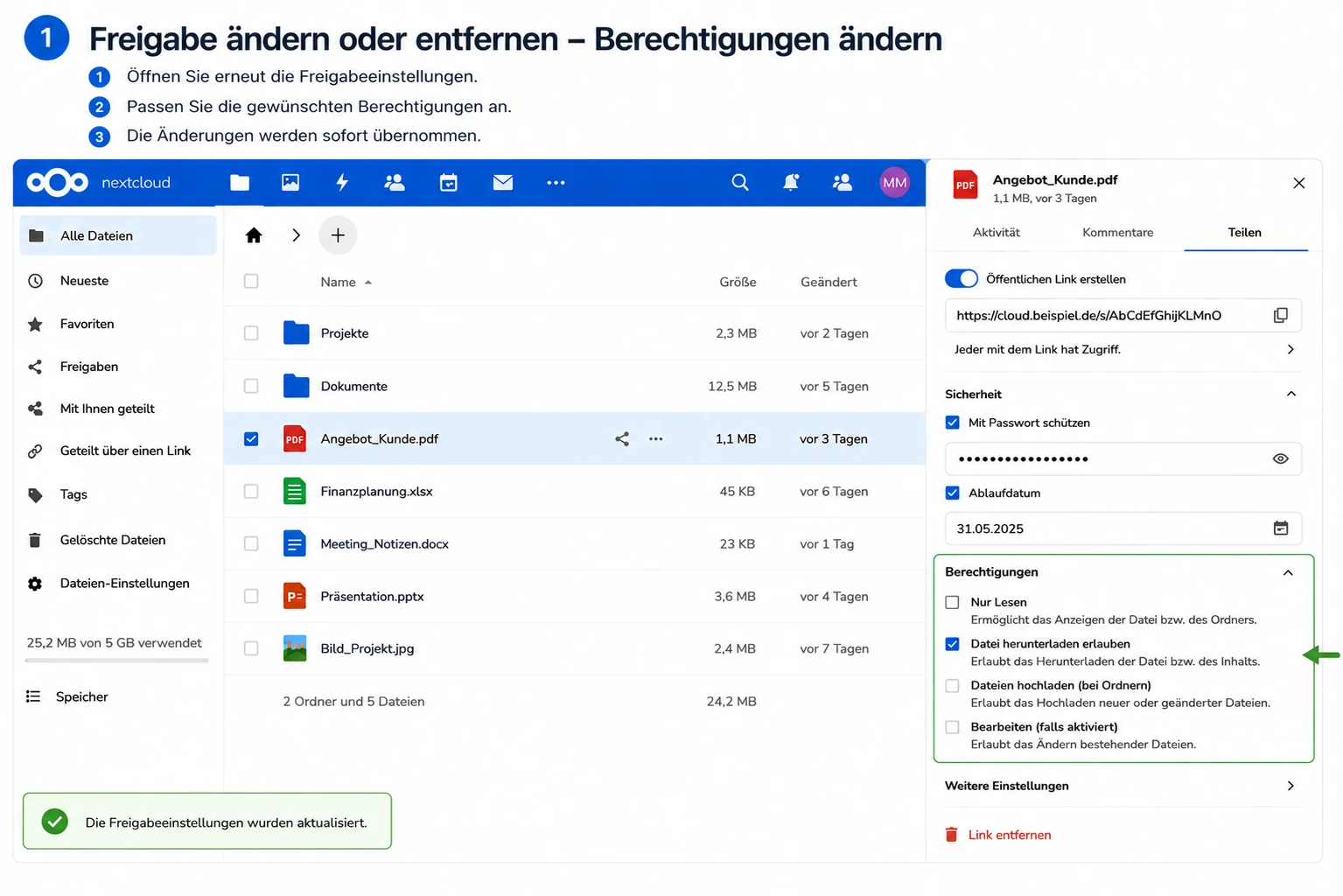
Berechtigungen ändern #
- Öffnen Sie erneut die Freigabeeinstellungen.
- Passen Sie die gewünschten Berechtigungen an.
Die Änderungen werden sofort übernommen.
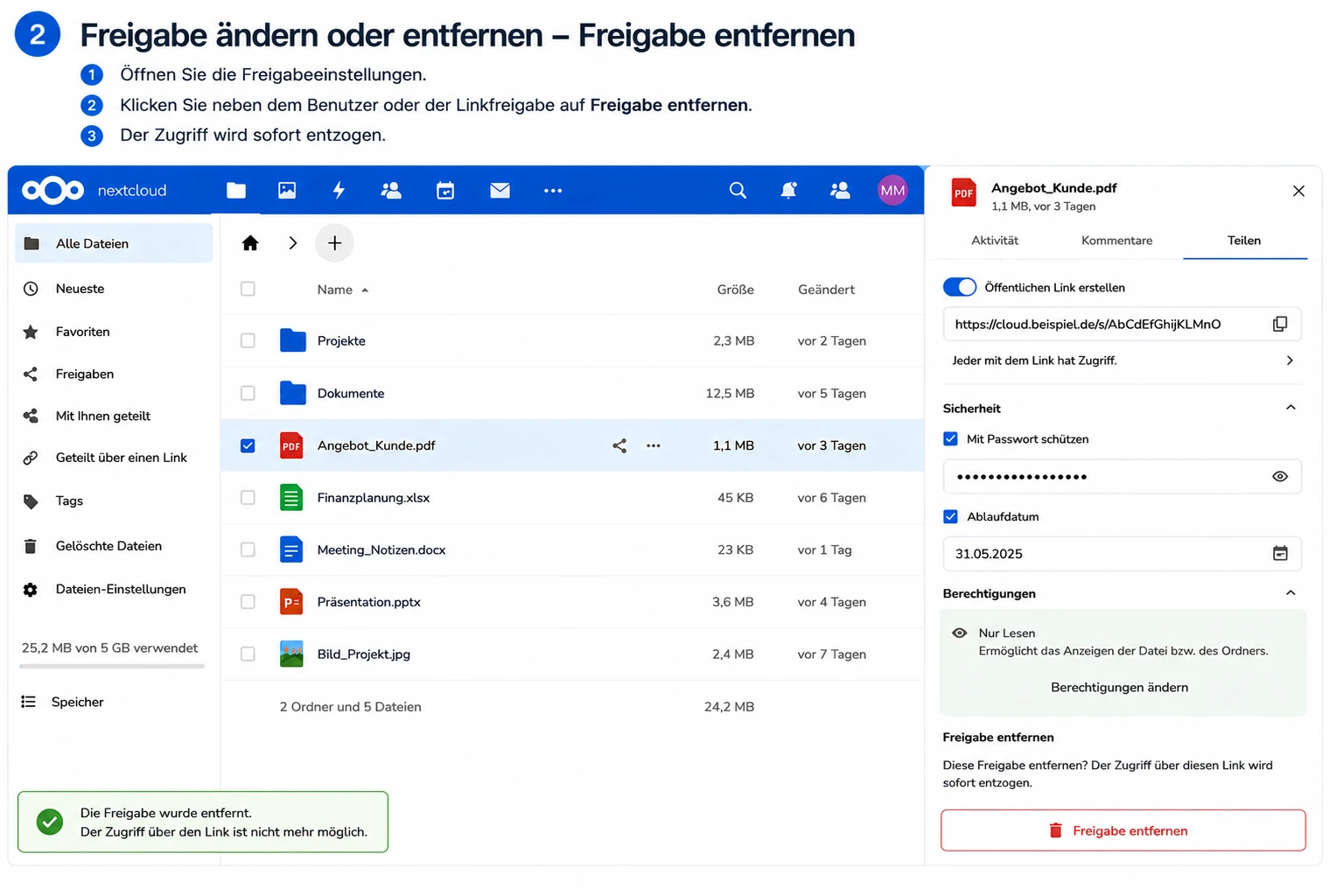
Freigabe entfernen #
- Öffnen Sie die Freigabeeinstellungen.
- Klicken Sie neben dem Benutzer oder der Linkfreigabe auf Freigabe entfernen.
Der Zugriff wird sofort entzogen.
Best Practices #
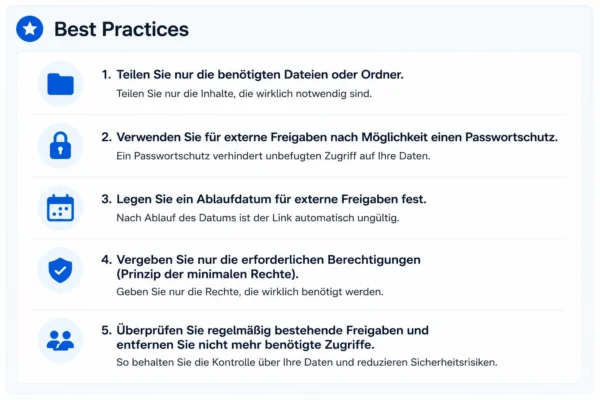
- Teilen Sie nur die benötigten Dateien oder Ordner.
- Verwenden Sie für externe Freigaben nach Möglichkeit einen Passwortschutz.
- Legen Sie ein Ablaufdatum für externe Freigaben fest.
- Vergeben Sie nur die erforderlichen Berechtigungen (Prinzip der minimalen Rechte).
- Überprüfen Sie regelmäßig bestehende Freigaben und entfernen Sie nicht mehr benötigte Zugriffe.
Häufige Fragen (FAQ) #
Warum kann ich keine Linkfreigabe erstellen? #
Mögliche Ursachen:
- Linkfreigaben wurden vom Administrator deaktiviert.
- Für Ihr Benutzerkonto besteht keine Berechtigung.
- Die Datei befindet sich in einem Bereich mit eingeschränkten Freigaberechten.
Warum findet Nextcloud den gewünschten Benutzer nicht? #
Prüfen Sie:
- Schreibweise des Benutzernamens.
- Ob der Benutzer im gleichen Nextcloud-System existiert.
- Ob Gruppen- oder Freigaberichtlinien den Zugriff einschränken.
Kann ich einen bereits versendeten Link nachträglich sperren? #
Ja. Entfernen Sie einfach die Linkfreigabe oder deaktivieren Sie den öffentlichen Link. Der Link funktioniert anschließend nicht mehr.
Kann ich mehrere Benutzer gleichzeitig berechtigen? #
Ja. Es können mehrere Benutzer und – sofern vorhanden – auch Gruppen zur Freigabe hinzugefügt werden.